온프레스는 가입하고 제호와 주소만 정하면 그 자리에서 신문 사이트가 열립니다. 처음 해 보시는 분도 그대로 따라 하실 수 있도록 실제 화면을 순서대로 담았습니다. 준비물은 메일을 받을 수 있는 이메일 주소 하나입니다. 컴퓨터로 해도 되고 휴대폰으로 해도 됩니다.
가입한 때부터 1일(24시간)은 무료 체험입니다. 카드는 체험을 시작할 때 넣지 않아도 되고, 둘러본 뒤 등록하셔도 됩니다.
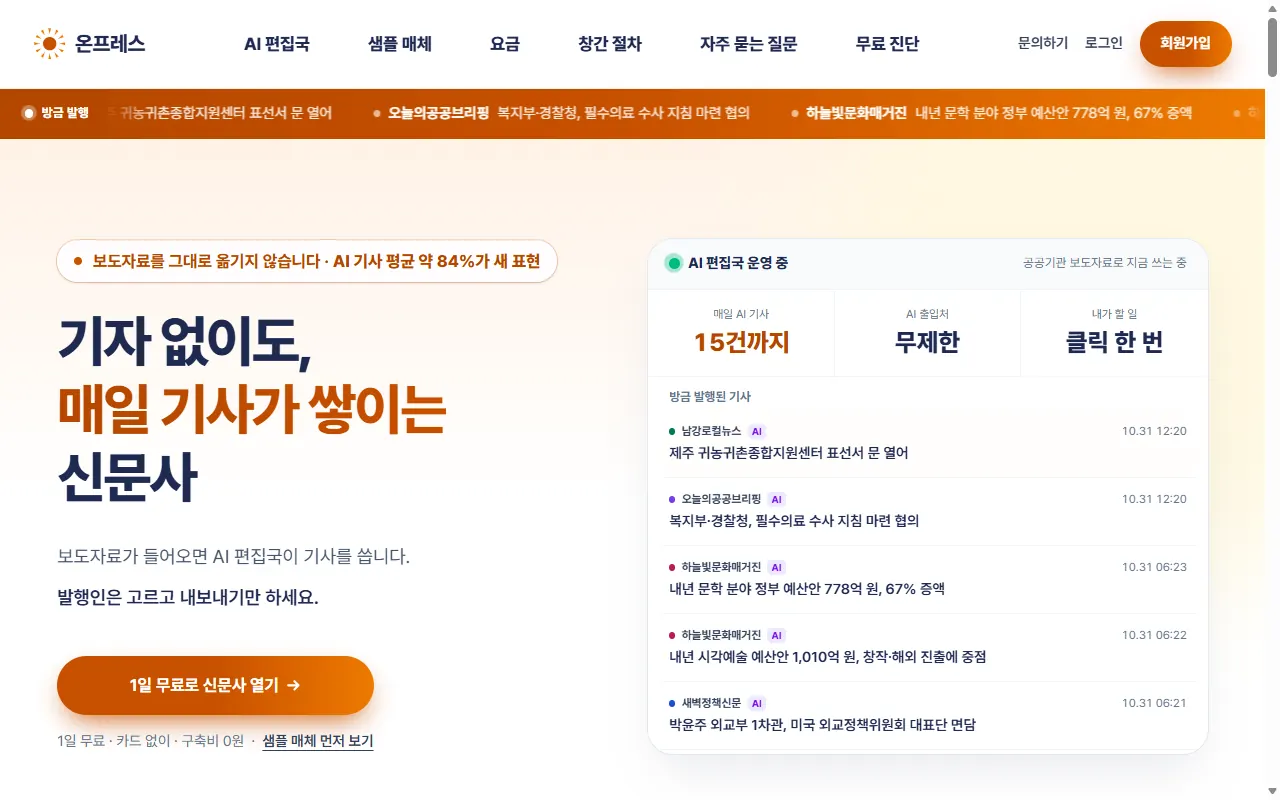
1. 첫 화면에서 ‘회원가입’ 누르기
onpress.co.kr에 들어가 오른쪽 위 ‘회원가입’ 버튼이나 가운데 ‘1일 무료로 신문사 열기’ 버튼을 누릅니다. 둘 다 같은 가입 화면으로 갑니다.
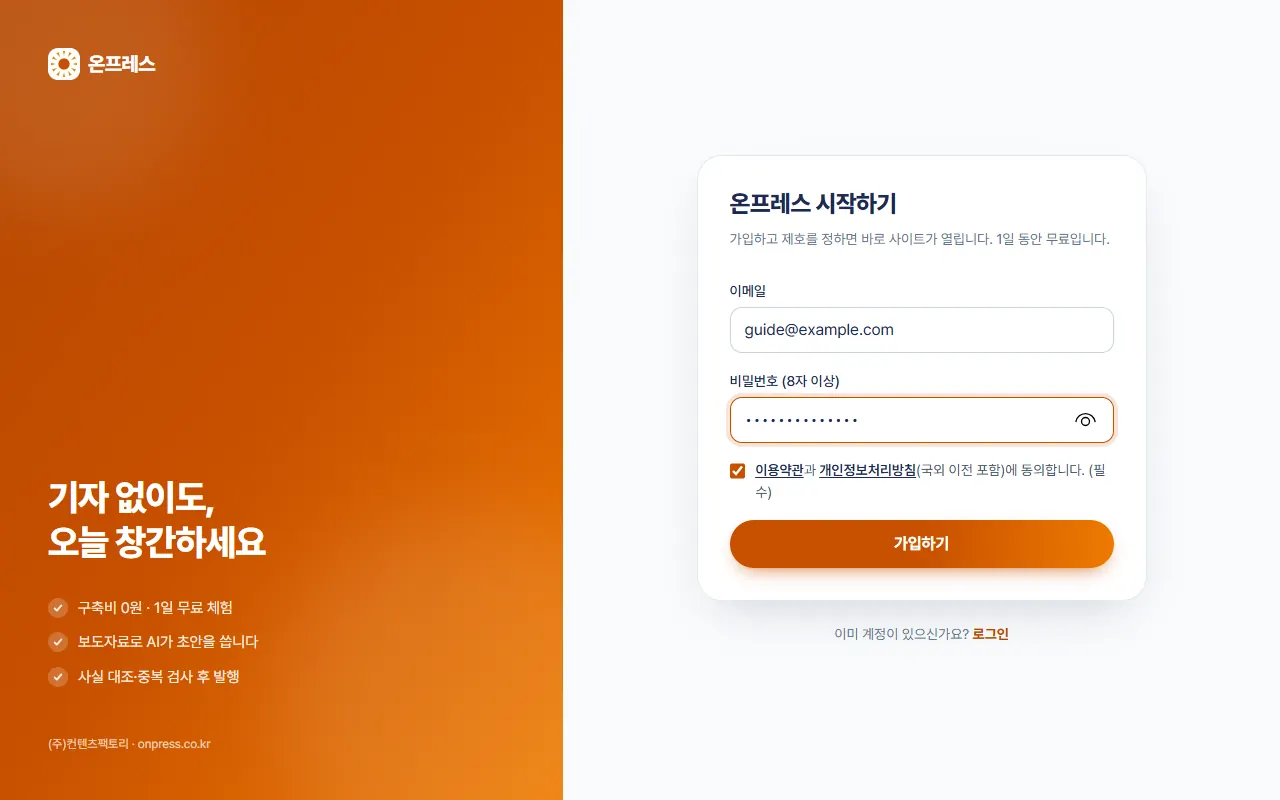
2. 이메일과 비밀번호 넣기
‘온프레스 시작하기’ 화면에서 이메일과 비밀번호(8자 이상)를 넣습니다. 비밀번호 칸 오른쪽 눈 모양을 누르면 적은 글자를 확인할 수 있습니다. 이용약관과 개인정보처리방침 동의에 체크한 뒤 ‘가입하기’를 누릅니다.
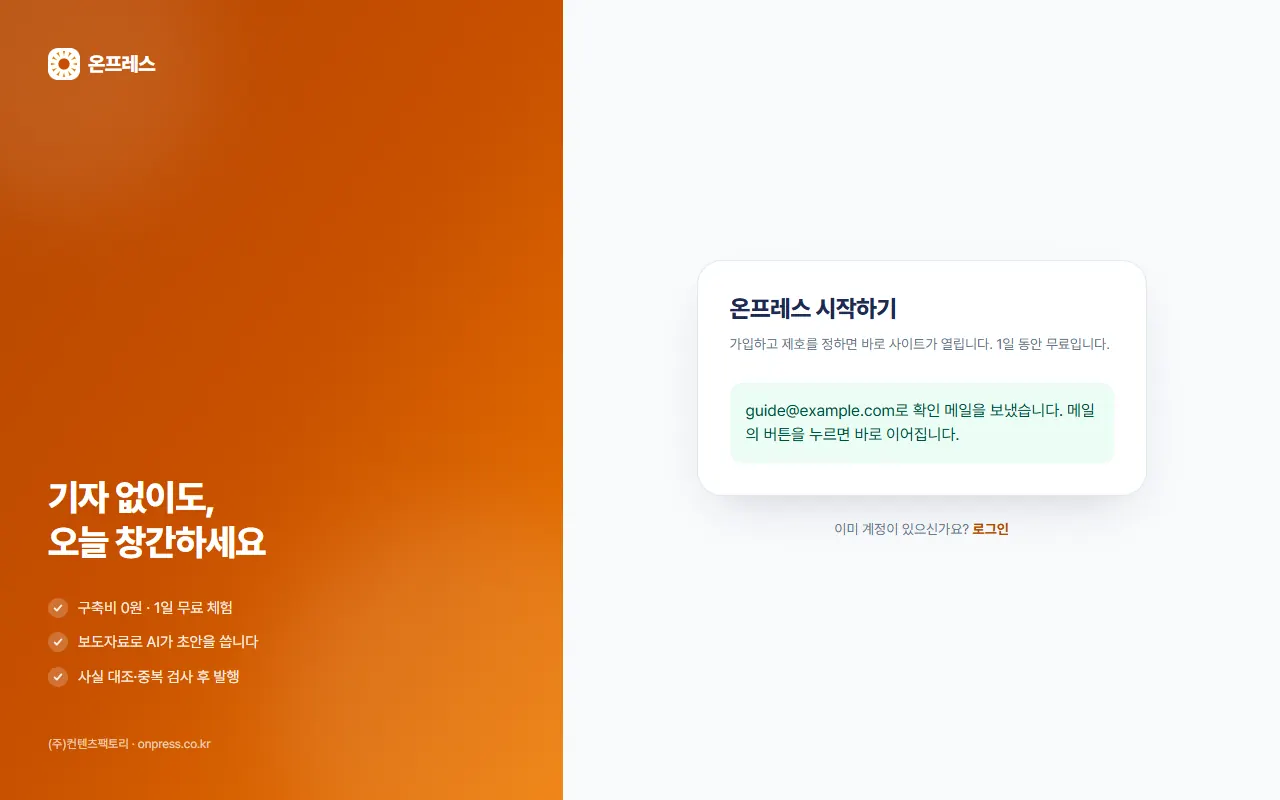
‘○○○로 확인 메일을 보냈습니다. 메일의 버튼을 누르면 바로 이어집니다.’라는 초록색 안내가 나오면 이 단계는 끝입니다.
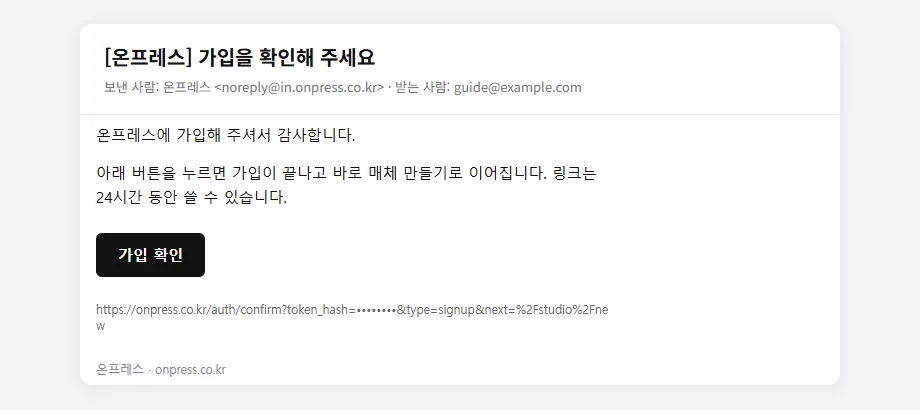
3. 메일함에서 ‘가입 확인’ 누르기
방금 넣은 이메일의 메일함을 열면 ‘[온프레스] 가입을 확인해 주세요’라는 메일이 와 있습니다. 보낸 사람은 noreply@in.onpress.co.kr 입니다. 메일 안의 ‘가입 확인’ 버튼을 누르면 가입이 끝나고 바로 신문 만들기 화면으로 이어집니다. 이 버튼은 24시간 동안 쓸 수 있습니다.
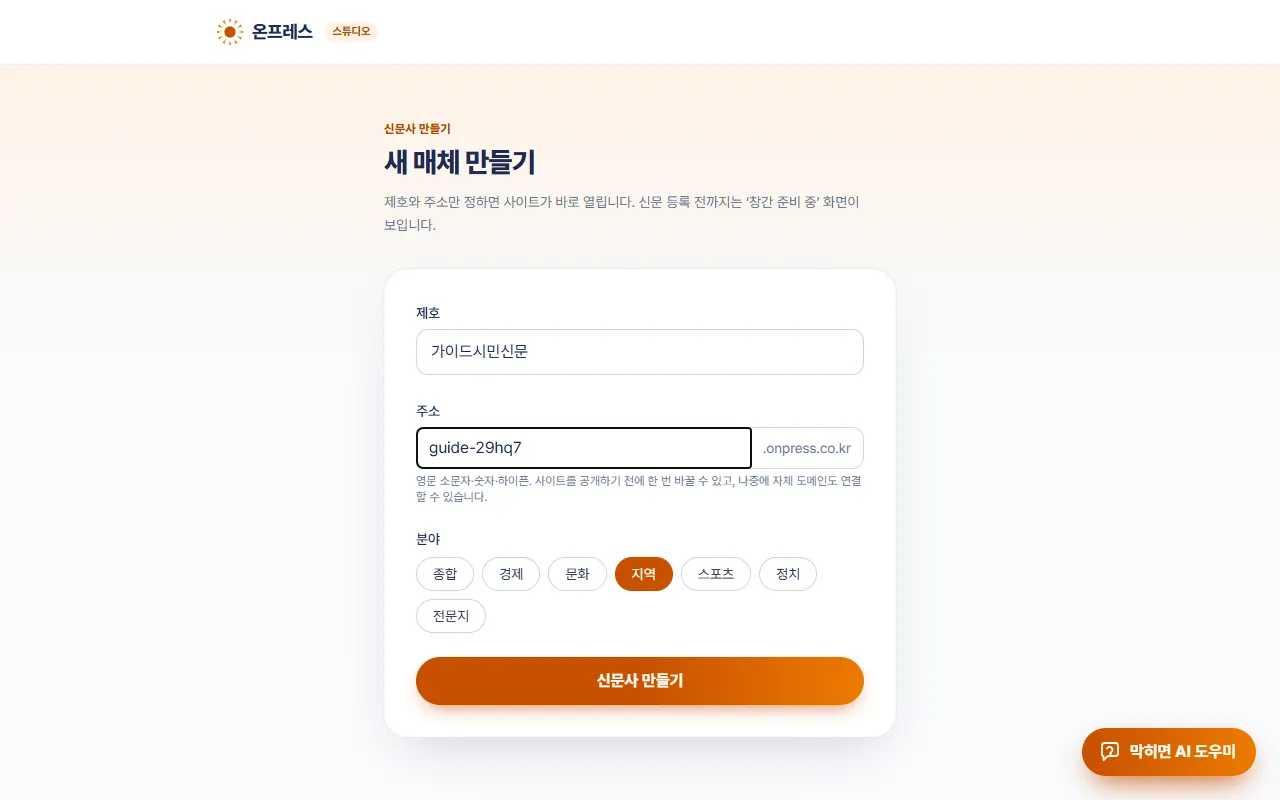
4. 제호·주소·분야를 정하고 ‘신문사 만들기’
‘새 매체 만들기’ 화면에서 세 가지를 정합니다.
- 제호: 신문 이름입니다. 1~60자로 적습니다.
- 주소: 신문 사이트 주소입니다. 여기 적은 말 뒤에 .onpress.co.kr 이 붙습니다.
- 분야: 종합·경제·문화·지역·스포츠·정치·전문지 중 하나를 고릅니다. AI 편집국이 처음에 어느 기관의 보도자료를 읽을지 정하는 데 쓰입니다.
다 적었으면 ‘신문사 만들기’를 누릅니다.
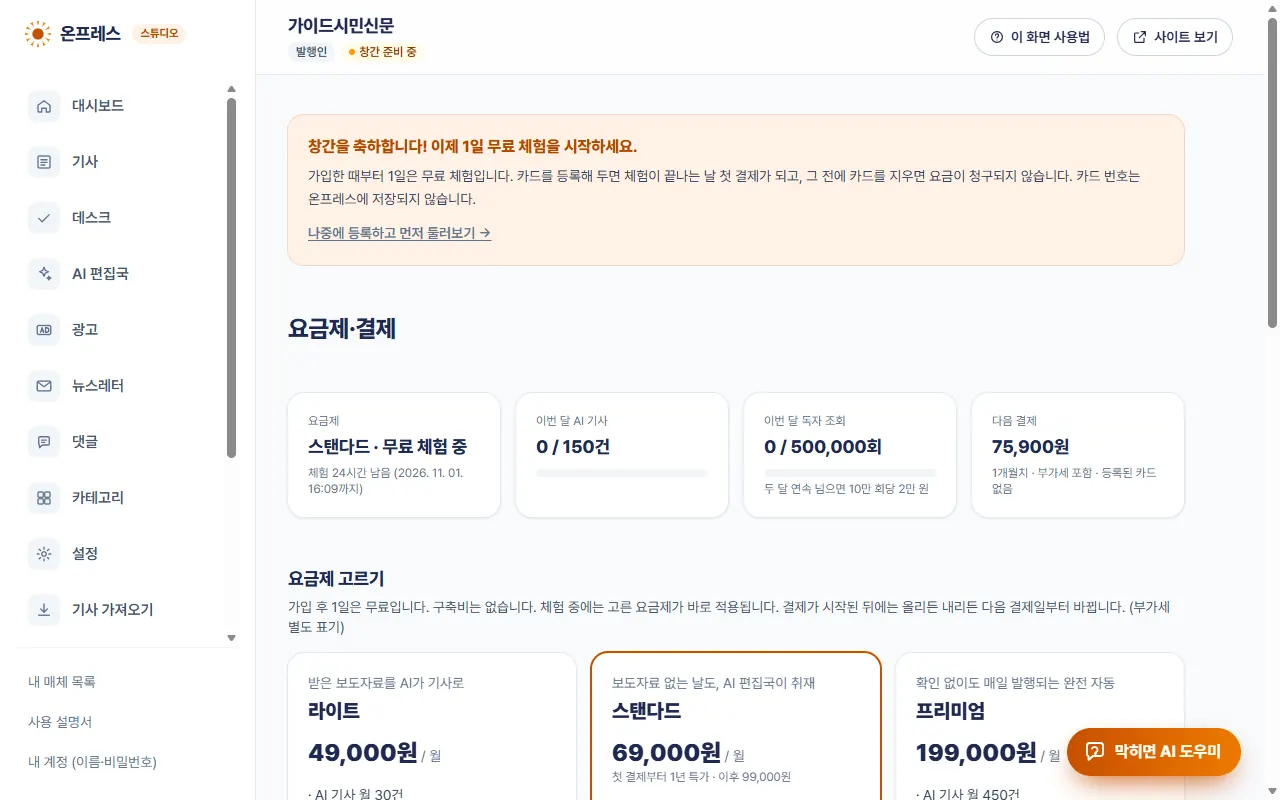
5. 창간 축하 화면 — 카드는 나중에 등록해도 됩니다
신문이 만들어지면 ‘요금제’ 화면이 먼저 열리고 ‘창간을 축하합니다! 이제 1일 무료 체험을 시작하세요.’라는 안내가 보입니다. 체험하는 동안에는 스탠다드 요금제 기능을 그대로 씁니다. 카드는 지금 넣지 않아도 됩니다. ‘나중에 등록하고 먼저 둘러보기 →’를 누르면 스튜디오로 들어갑니다.
6. 스튜디오 첫 화면 — AI 편집국이 첫 기사를 씁니다
스튜디오는 신문을 운영하는 관리 화면입니다. 첫 화면 ‘오늘의 편집국’에는 ‘AI 편집국이 첫 기사를 쓰고 있습니다’라는 안내가 뜹니다. 신문을 만든 순간 AI 편집국이 공공기관 보도자료를 읽기 시작하고, 몇 분 뒤 첫 기사 초안이 들어옵니다. 다 쓰면 이 화면에 뜨고 메일로도 알려 드립니다.
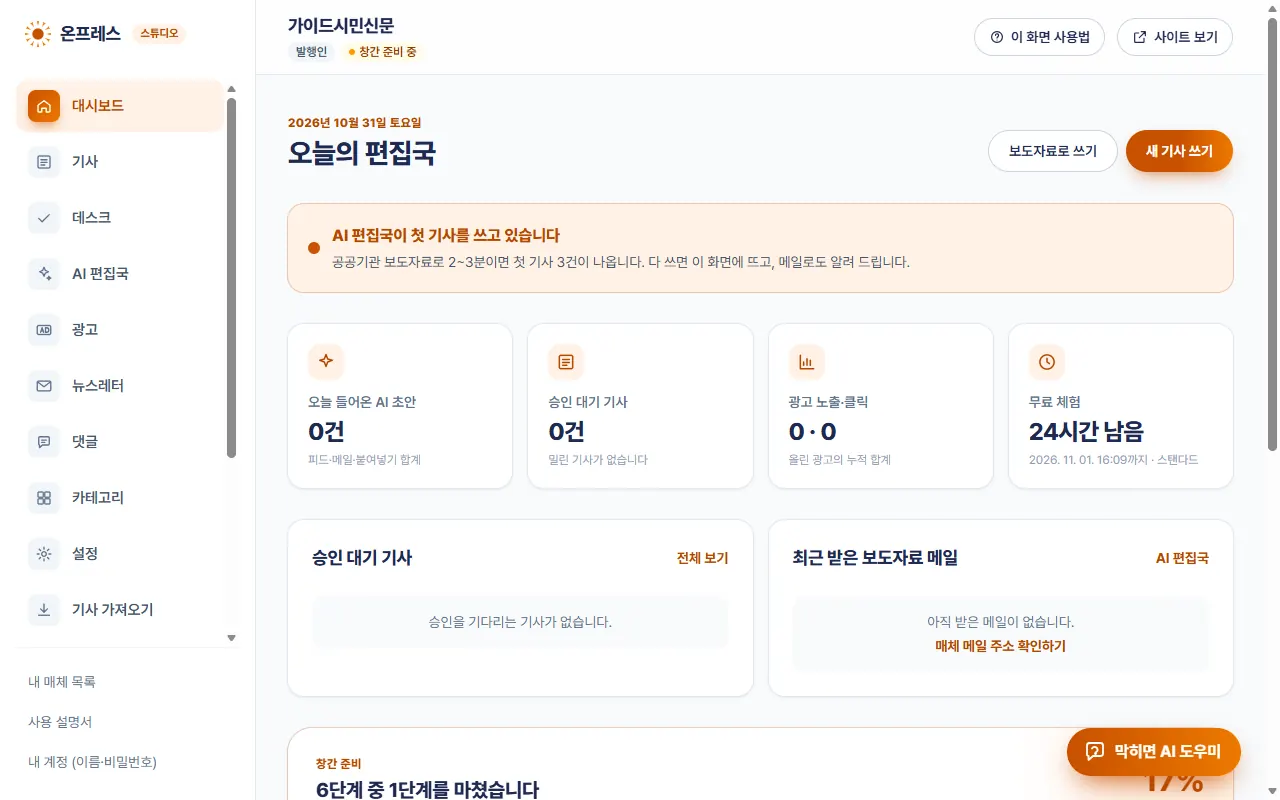
화면 아래쪽 ‘창간 준비’ 목록을 위에서부터 하나씩 채우면 됩니다. 어디서든 막히면 오른쪽 아래 ‘막히면 AI 도우미’에 물어보거나, 오른쪽 위 ‘이 화면 사용법’을 누르세요.
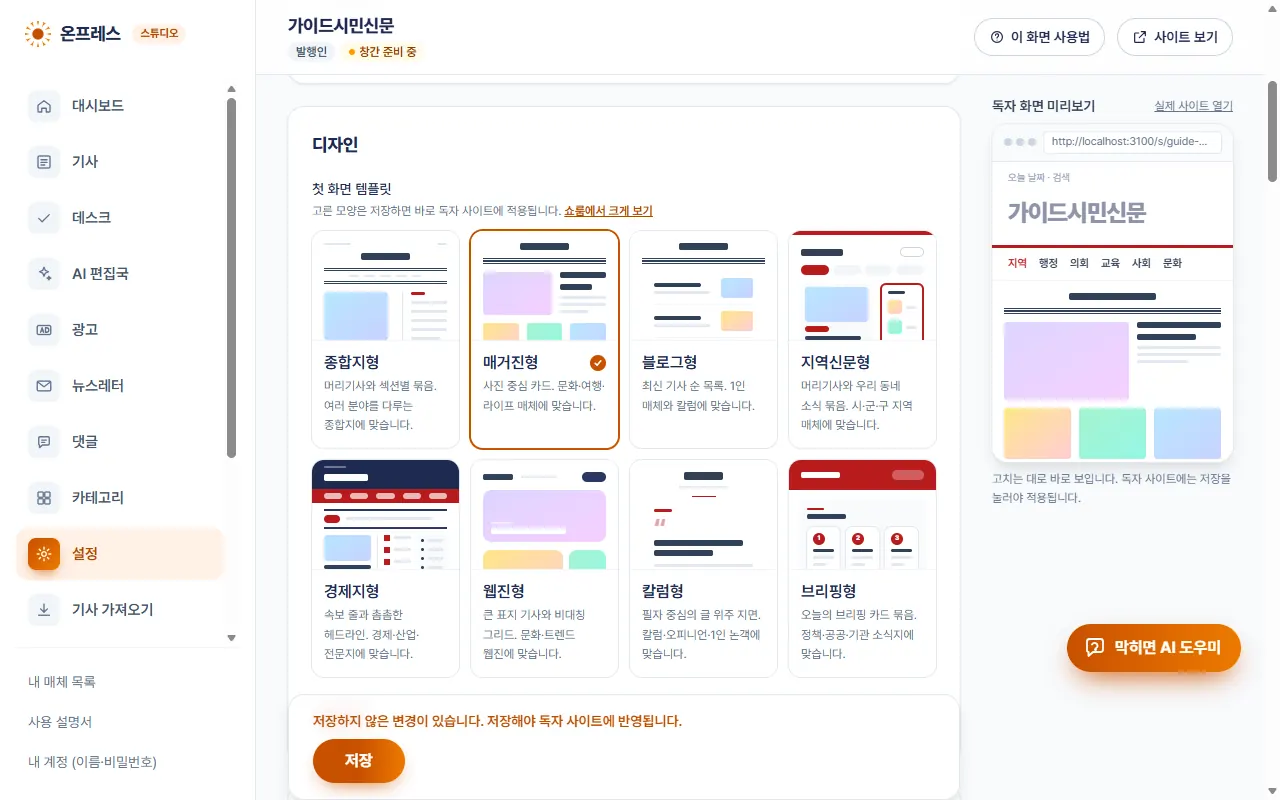
7. 템플릿(신문 모양) 고르기
왼쪽 메뉴 ‘설정’으로 가서 ‘디자인’의 ‘첫 화면 템플릿’에서 고릅니다. 종합지형, 매거진형, 블로그형, 지역신문형, 경제지형, 웹진형, 칼럼형, 브리핑형 8가지가 있습니다. 하나를 누르면 오른쪽 ‘독자 화면 미리보기’가 바로 바뀝니다. 마음에 들면 아래 ‘저장’을 눌러야 실제 사이트에 적용됩니다. 대표 색도 여기서 바꿉니다.
8. AI 편집국에 취재 키워드 넣기
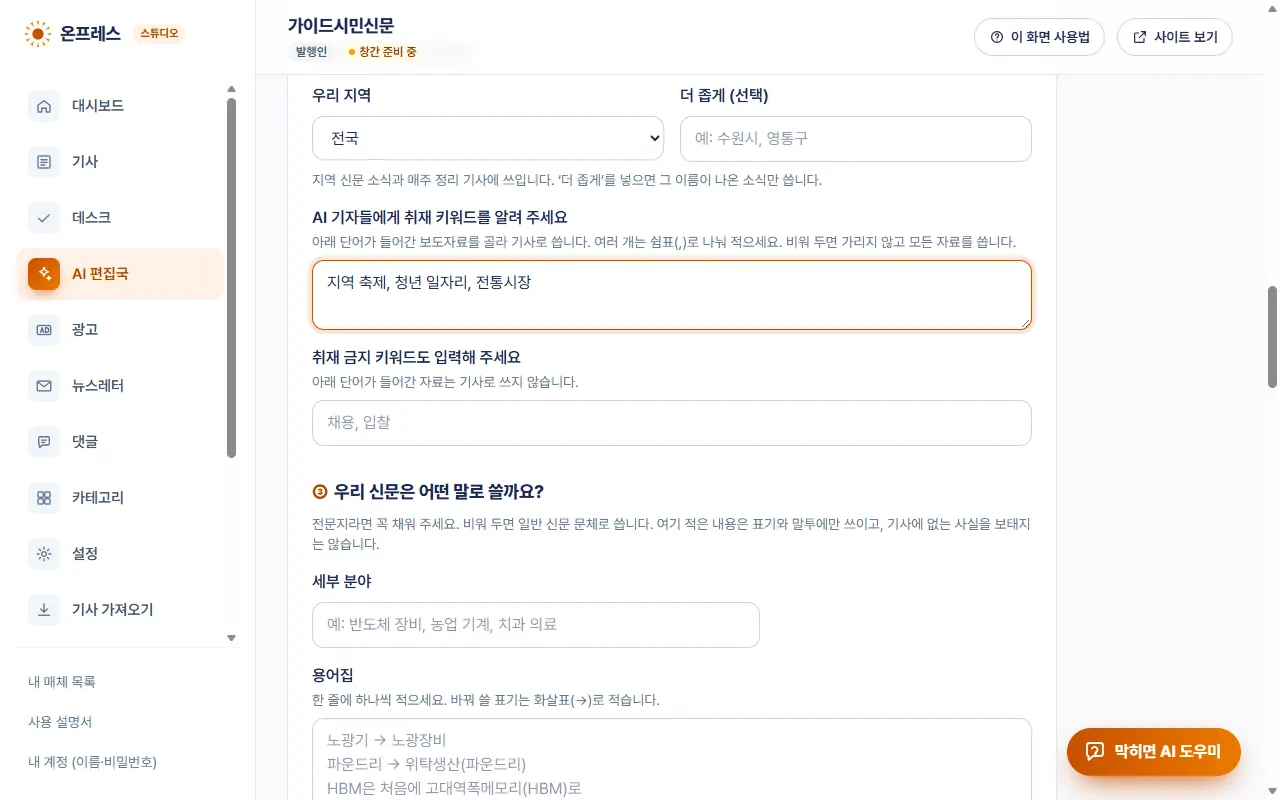
왼쪽 메뉴 ‘AI 편집국’으로 갑니다. ‘AI 기자들에게 취재 키워드를 알려 주세요’ 칸에 우리 신문이 다룰 말을 쉼표(,)로 나눠 적습니다. 이 단어가 들어간 보도자료를 골라 기사로 씁니다. 비워 두면 가리지 않고 모든 자료를 씁니다. 다루고 싶지 않은 말은 아래 ‘취재 금지 키워드’에 적습니다. 지역 신문이라면 ‘우리 지역’도 골라 주세요. 다 적었으면 맨 아래 ‘저장하기’를 누릅니다.
9. 데스크에서 초안을 읽고 발행하기
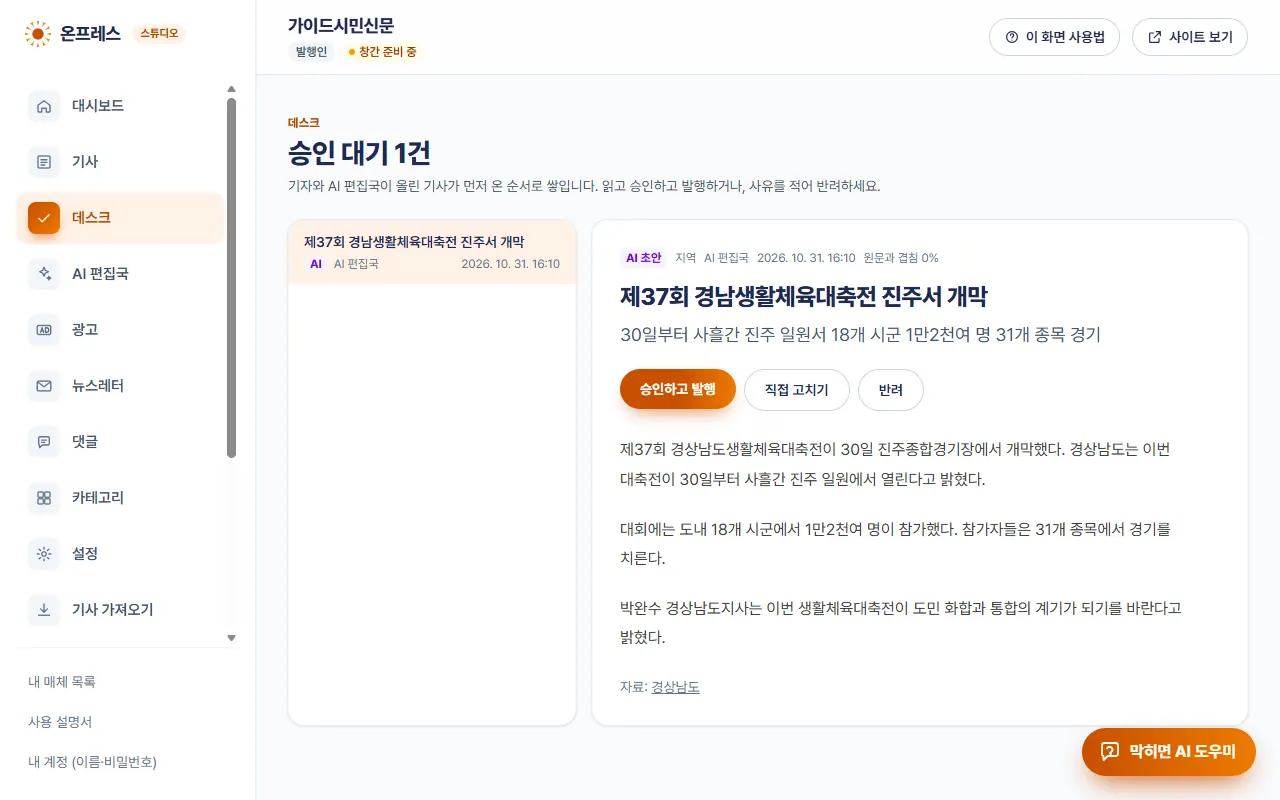
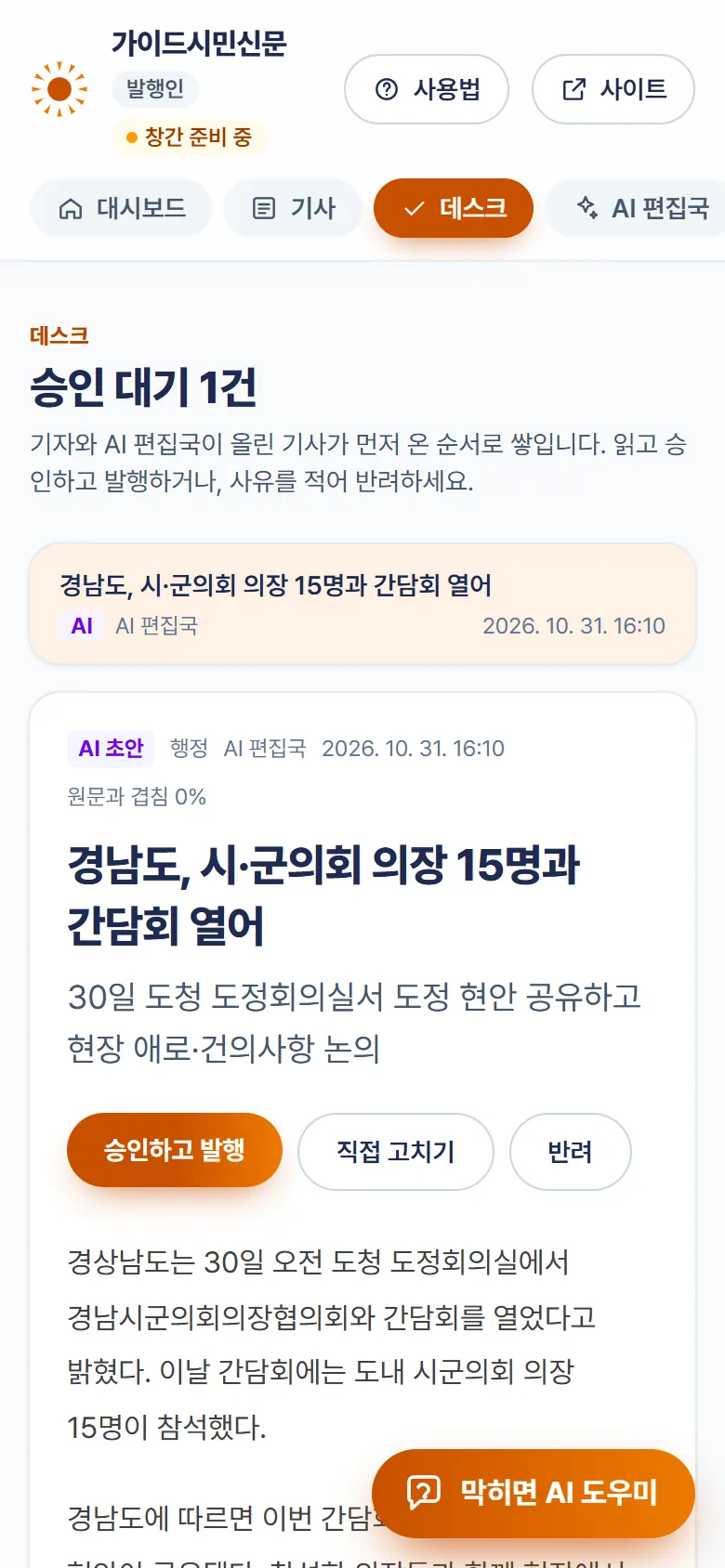
AI 편집국이 쓴 초안은 바로 나가지 않고 ‘데스크’의 승인 대기로 들어옵니다. 왼쪽에 기사 목록, 오른쪽에 본문이 보입니다. 위에는 ‘AI 초안’ 표시와 원문과 문장이 얼마나 겹치는지가, 맨 아래에는 어느 기관 자료로 썼는지가 나옵니다.
- ‘승인하고 발행’: 읽어 보고 괜찮으면 누릅니다. 바로 발행됩니다.
- ‘직접 고치기’: 제목이나 문장을 손보고 싶을 때 편집 화면으로 갑니다.
- ‘반려’: 쓰지 않을 기사는 사유를 적어 돌려보냅니다.
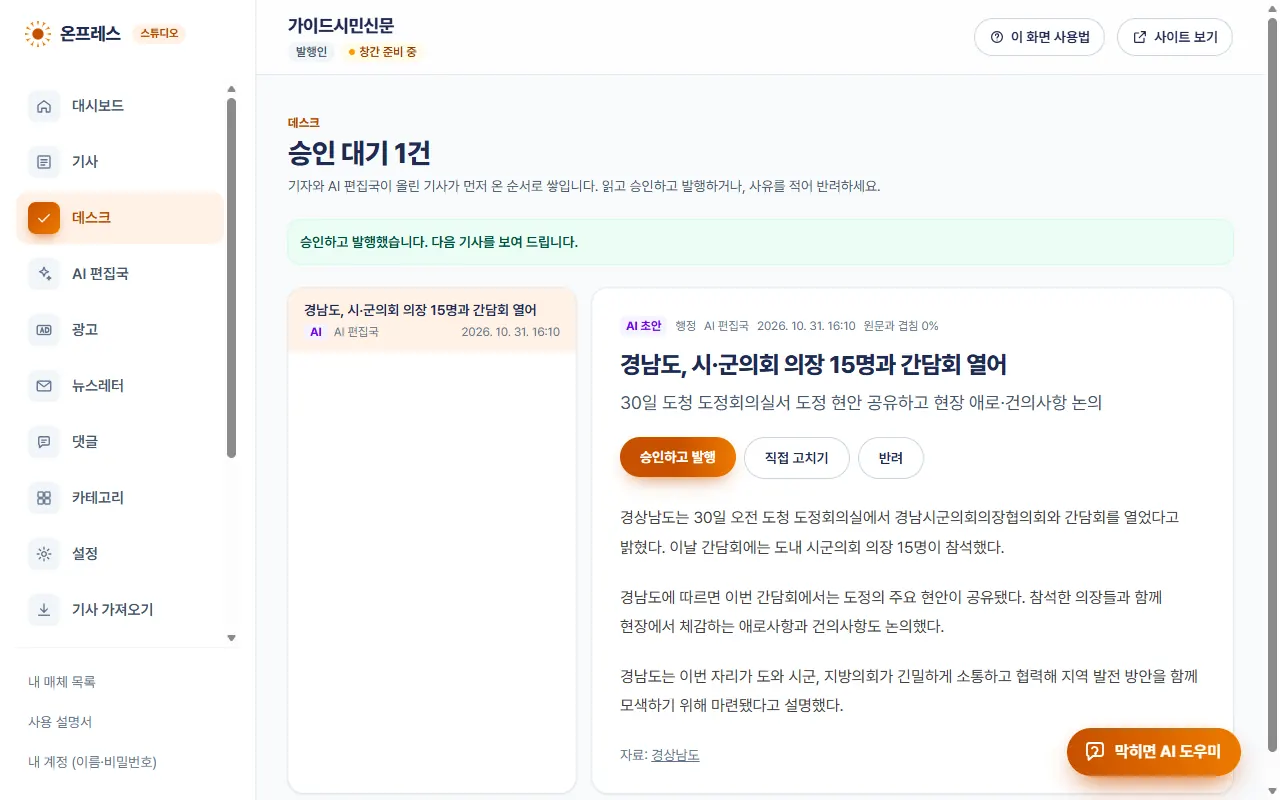
발행하면 ‘승인하고 발행했습니다. 다음 기사를 보여 드립니다.’라는 안내와 함께 다음 초안이 열립니다. 한 건씩 읽고 누르면 됩니다.
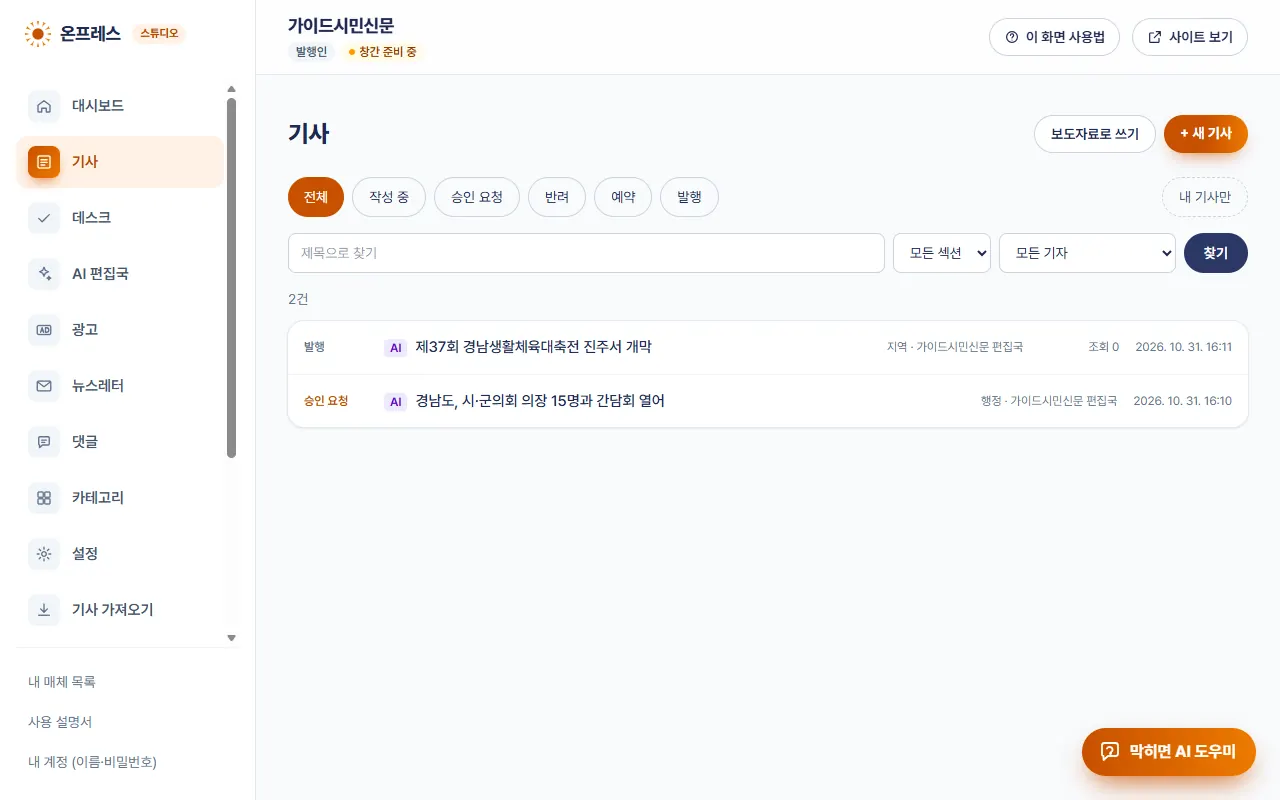
왼쪽 메뉴 ‘기사’에서 발행한 기사와 승인을 기다리는 기사를 한눈에 볼 수 있습니다.
10. 내 신문 사이트 보기
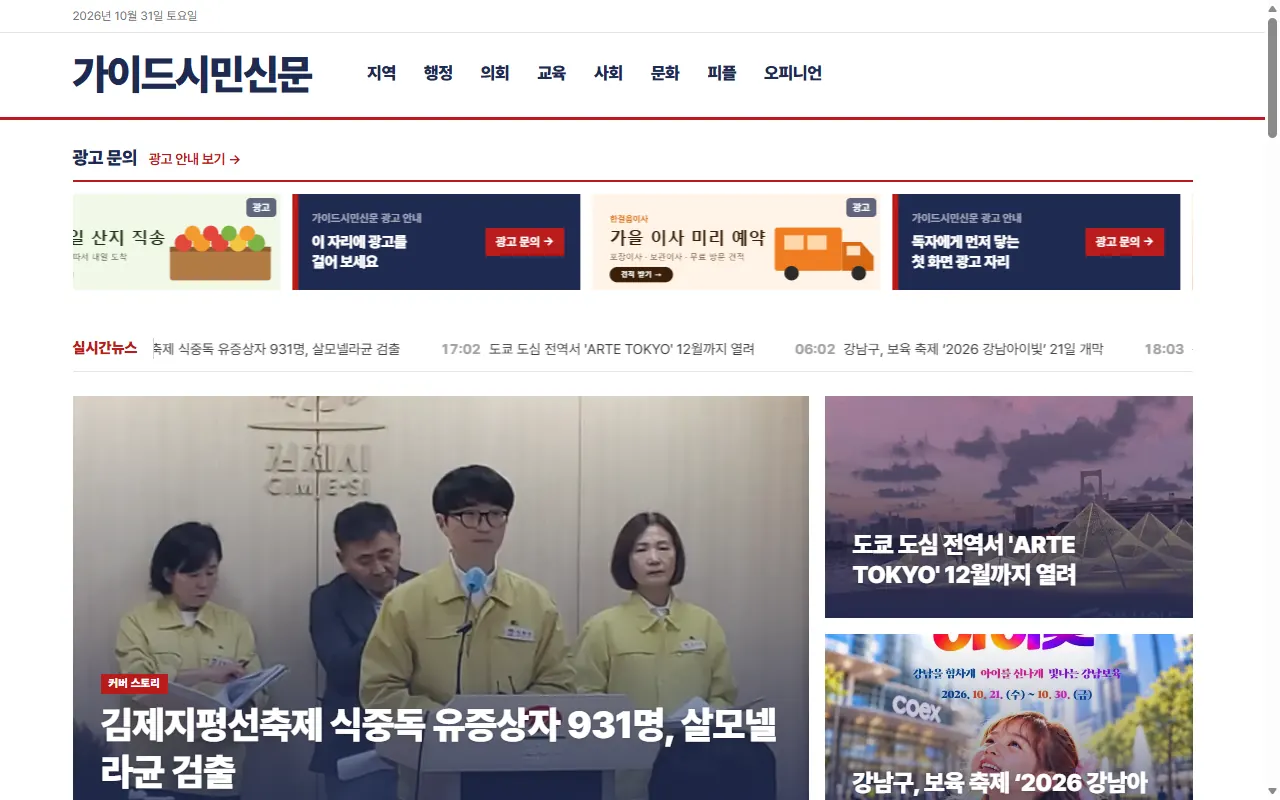
스튜디오 오른쪽 위 ‘사이트 보기’를 누르면 독자가 보는 신문이 열립니다. 주소는 4단계에서 정한 ‘주소.onpress.co.kr’ 입니다. 처음부터 어떤 모습이 될지 보실 수 있도록 견본 기사와 견본 광고 자리가 채워져 있습니다.
11. 등록번호를 넣고 사이트 공개하기
인터넷신문 등록을 마쳐 등록번호가 나왔다면, ‘설정’의 ‘인터넷신문 등록 정보’에 등록번호, 발행인, 편집인, 청소년보호책임자, 등록일, 발행소 주소, 대표 전화, 대표 이메일을 적습니다. 신문법에 따라 사이트 아래쪽에 나가는 정보입니다. 그다음 ‘사이트 공개’에 체크하고 ‘저장’을 누릅니다. 등록번호가 있어야 공개를 켤 수 있습니다.
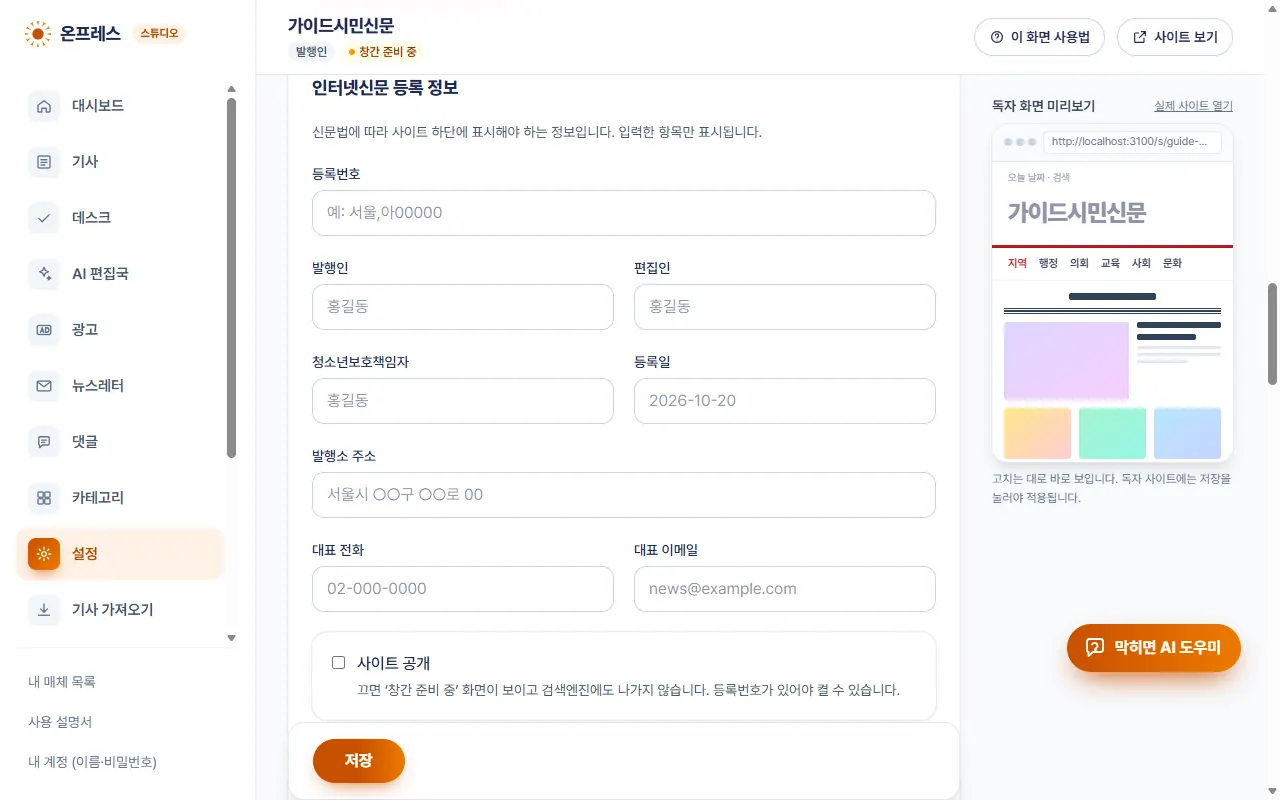
공개하기 전에는 검색엔진에 나가지 않고, 데스크에서 발행한 기사도 공개한 뒤부터 독자에게 보입니다. 등록 절차는 인터넷신문 등록 절차 글에 정리해 두었습니다.
12. 요금제 고르고 카드 등록하기
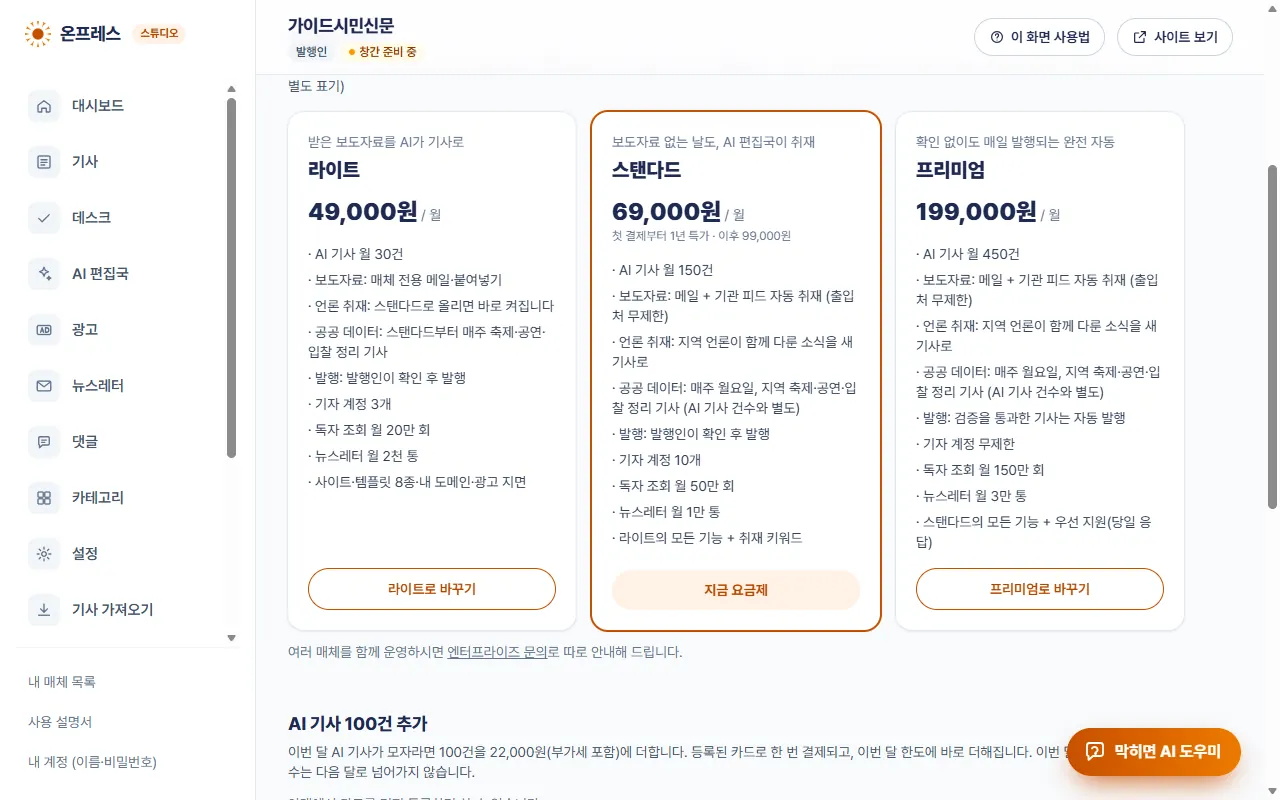
체험 중 언제든 왼쪽 메뉴 ‘요금제’에서 요금제를 고르고 카드를 등록할 수 있습니다. 요금은 한 달 단위이고 부가세 별도입니다.
- 라이트 월 49,000원: 받은 보도자료를 AI가 기사로, AI 기사 월 30건
- 스탠다드 월 69,000원(첫 결제부터 1년 특가, 이후 99,000원): AI 기사 월 150건, 기관 피드 자동 취재와 취재 키워드
- 프리미엄 월 199,000원: AI 기사 월 450건, 검증을 통과한 기사는 자동 발행
체험 중에는 고른 요금제가 바로 적용되고, 구축비는 없습니다.
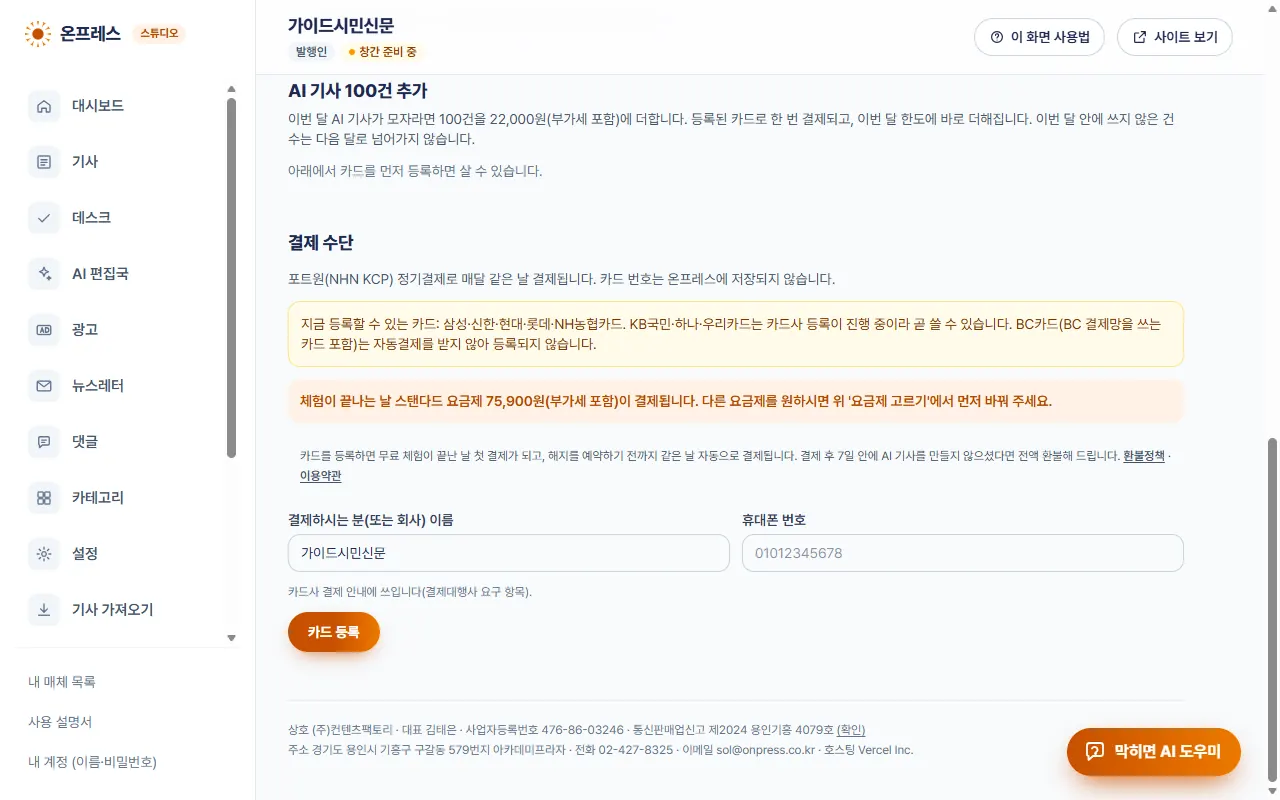
같은 화면 아래 ‘결제 수단’에서 결제하시는 분(또는 회사) 이름과 휴대폰 번호를 적고 ‘카드 등록’을 누르면 카드 입력 창이 열립니다. 결제는 포트원(NHN KCP) 정기결제로 매달 같은 날 이뤄지고, 카드 번호는 온프레스에 저장되지 않습니다. 카드를 등록하면 무료 체험이 끝나는 날 첫 결제가 됩니다.
휴대폰으로도 똑같이 됩니다
가입부터 데스크 발행까지 휴대폰 브라우저에서도 같은 순서로 할 수 있습니다. 메뉴는 화면 위쪽에 가로로 놓입니다. 출퇴근길에 데스크를 열어 초안을 읽고 ‘승인하고 발행’만 눌러도 신문이 돌아갑니다.
정리하면
- 가입: 이메일·비밀번호 → 메일의 ‘가입 확인’
- 창간: 제호·주소·분야 → ‘신문사 만들기’
- 운영: 취재 키워드 넣기 → 데스크에서 ‘승인하고 발행’
- 공개: 등록번호 넣고 ‘사이트 공개’
지금 바로 가입하고 1일 무료로 시작해 보세요. 따라 하다 막히는 곳이 있으면 스튜디오의 ‘막히면 AI 도우미’나 문의하기로 알려 주세요.