혼자 시작한 인터넷신문에 기자나 편집 담당자가 한 명 생기면 누가 어디까지 할 수 있는지를 먼저 정해야 합니다. 온프레스는 구성원을 발행인·데스크·기자 세 역할로 나누고, 역할마다 이용할 수 있는 화면이 정해져 있습니다. 이 글은 처음 기자를 모시는 발행인이 알아야 할 내용을 순서대로 정리한 것입니다.
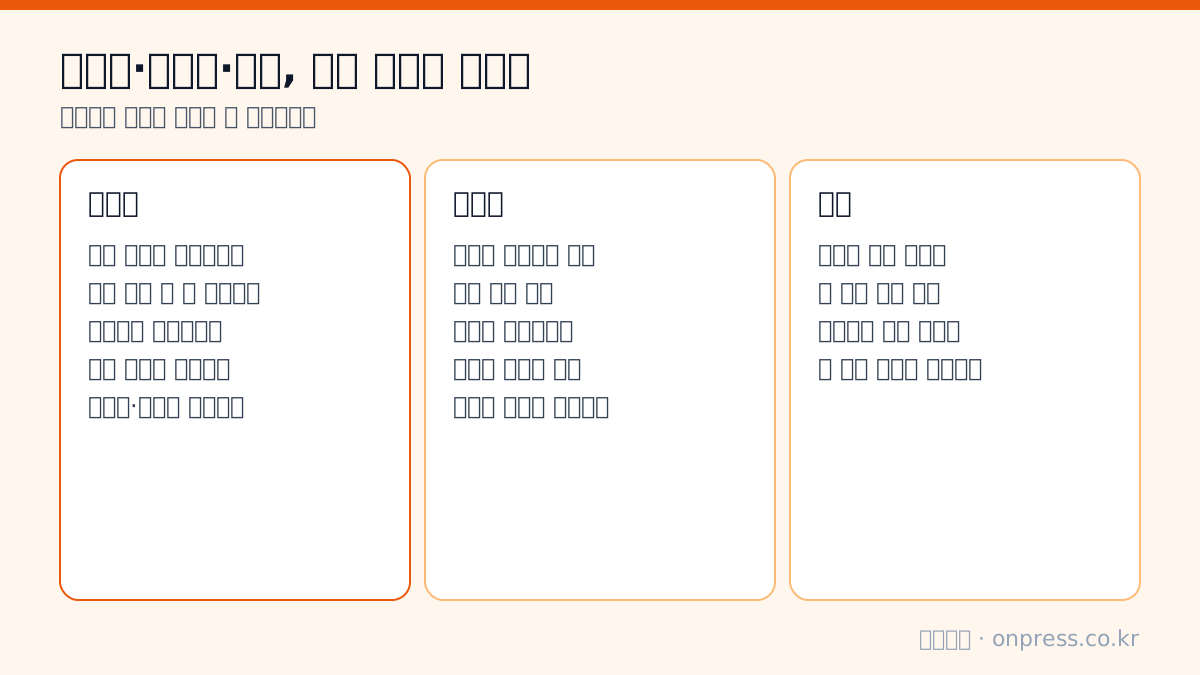
1. 역할은 발행인·데스크·기자 세 가지입니다
온프레스 신문의 구성원은 발행인, 데스크, 기자 중 하나입니다. 역할이 올라갈수록 할 수 있는 일이 늘어납니다.
- 발행인: 신문을 만든 사람입니다. 모든 일을 할 수 있고, 데스크 초대와 결재 단계 설정, 요금제 카드 등록과 결제는 발행인만 합니다.
- 데스크: 기자와 AI 편집국이 올린 기사를 읽고 승인·발행하거나 반려합니다. 기자도 초대할 수 있습니다.
- 기자: 기사를 쓰고, 다 쓰면 ‘승인 요청’을 누릅니다. 스스로 발행하지는 못합니다.
혼자 운영하는 동안은 발행인 한 명만 있으면 충분합니다. 기사를 직접 쓰고, 직접 확인하고, 직접 발행하면 됩니다.
2. 기자가 쓴 기사는 데스크를 거쳐 발행됩니다
기자가 쓴 기사는 데스크가 승인해야 신문에 실립니다. 기자 한 사람의 실수가 곧바로 독자에게 나가지 않도록 중간에 한 번 확인하는 순서입니다.
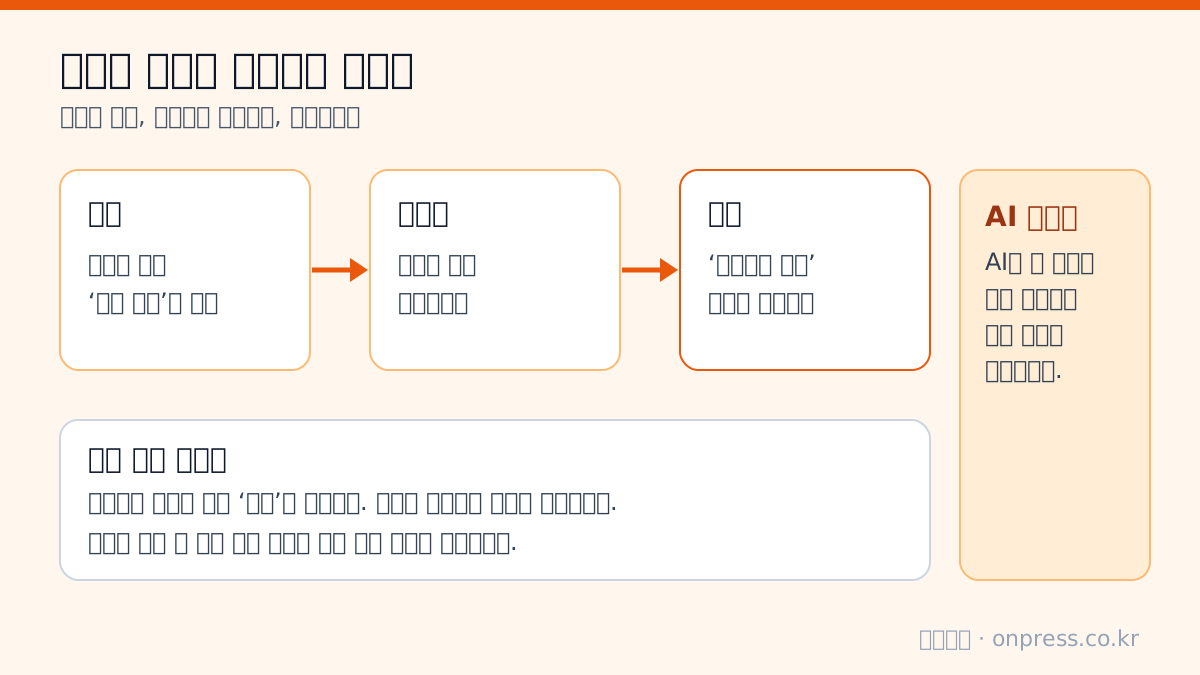
데스크 화면에는 먼저 들어온 기사부터 차례로 보이고, 원문과 문장이 얼마나 겹치는지도 함께 나옵니다. 읽어 보고 ‘승인하고 발행’을 누르면 신문에 실리고, 고칠 점이 있으면 사유를 적고 ‘반려’를 누릅니다. 기자가 고쳐서 다시 승인을 요청하면 같은 순서를 한 번 더 거칩니다.
AI 편집국이 쓴 초안도 같은 승인 대기로 들어옵니다. 기본 설정은 ‘내가 확인한 뒤 올리기’이므로, 사람이 쓴 기사와 AI가 쓴 기사를 한 곳에서 확인할 수 있습니다. 데스크는 AI 초안을 ‘맡기기’로 기자에게 넘겨 고쳐 쓰게 할 수도 있습니다.
3. 역할에 따라 보이는 메뉴가 다릅니다
기자에게는 기사를 쓰는 데 필요한 메뉴만 보이고, 신문 설정에 가까운 메뉴는 데스크와 발행인에게만 보입니다.
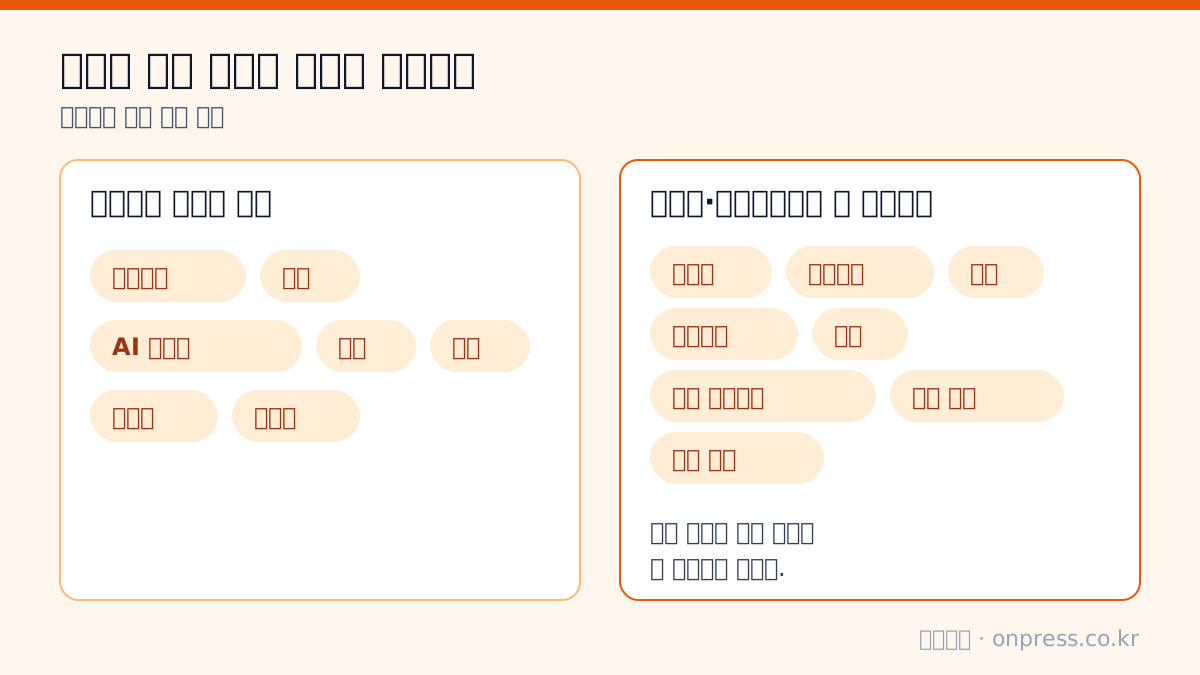
기자의 메뉴는 대시보드, 기사, AI 편집국, 광고, 실적, 구성원, 요금제입니다. 데스크와 발행인에게는 여기에 데스크, 뉴스레터, 댓글, 카테고리, 설정, 기사 가져오기, 포털 제휴, 작업 기록 메뉴가 더 보입니다. 같은 메뉴라도 카드 등록과 결제처럼 발행인만 할 수 있는 일이 있습니다.
4. 데스크는 담당 섹션에 따라 편집국장도, 부장도 됩니다
섹션을 정하지 않은 데스크는 신문 전체를 맡는 편집국장이고, 섹션을 정해 준 데스크는 그 섹션만 맡는 부장입니다.
발행인이 구성원 화면의 ‘담당 섹션 정하기 (부장)’에서 섹션을 고르면 그 데스크는 해당 섹션 기사만 승인·발행·삭제할 수 있습니다. 섹션은 스튜디오 ‘카테고리’ 메뉴에서 만든 카테고리입니다. 문화 담당과 지역 담당이 따로 있는 신문이라면 각자에게 섹션을 나누어 맡기면 서로의 기사를 건드리지 않습니다.
한 가지 주의할 점이 있습니다. 발행인이 역할을 데스크로 바꾸면, 섹션을 정하기 전까지는 신문 전체를 승인·발행하는 편집국장이 됩니다. 섹션을 한정하려면 역할을 바꾼 뒤에 담당 섹션부터 정하세요.
5. 2단계 결재는 기자와 부장이 늘어난 뒤에 켜세요
2단계 결재는 부장이 올린 기사를 편집국장이나 발행인이 한 번 더 확인하는 방식으로, 구성원 화면의 ‘결재 단계’에서 켜고 끌 수 있습니다.
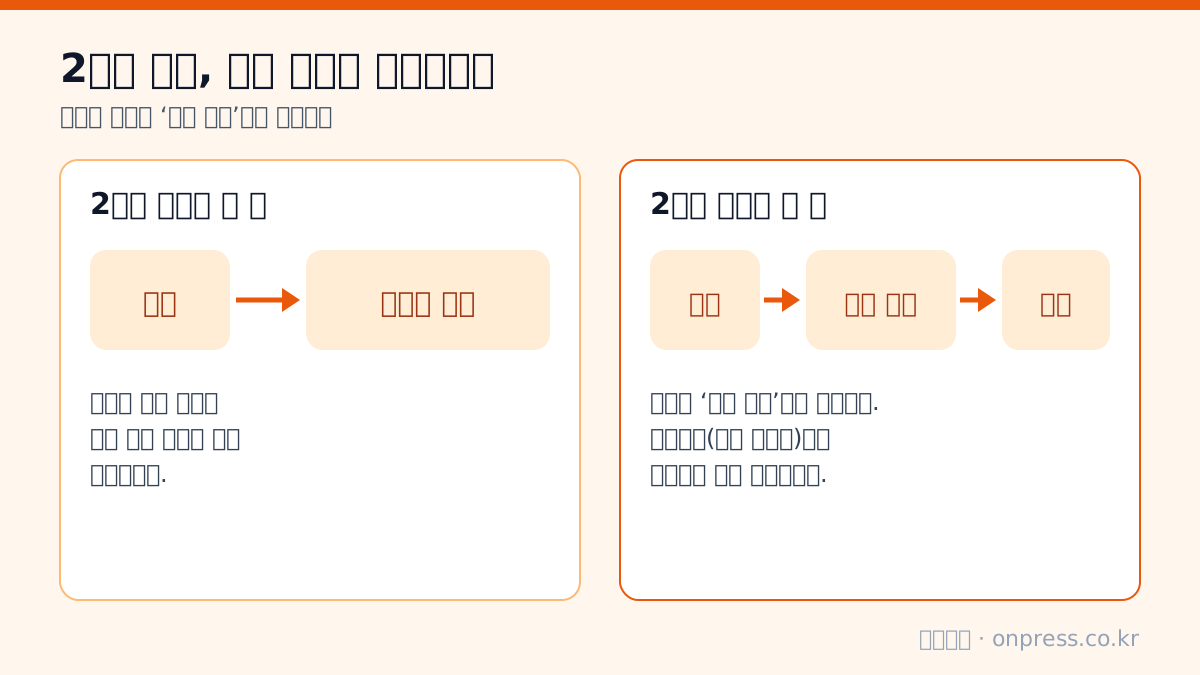
끄면 섹션을 맡은 부장이 자기 섹션 기사를 바로 발행합니다. 켜면 부장은 ‘부장 승인’으로 올리기만 하고, 신문 전체를 맡은 데스크(편집국장)나 발행인이 최종 발행합니다. 이 설정은 발행인만 바꿀 수 있습니다.
구성원이 두세 명이라면 끄는 편이 단순합니다. 기자와 부장이 여럿이고 신문의 얼굴이 되는 기사를 꼭 한 번 더 보고 싶을 때 켜세요.
6. 기자 초대는 링크 하나면 됩니다
기자를 부르려면 구성원 화면에서 초대 링크를 만들어 보내면 됩니다. 링크를 받은 사람이 로그인해서 열면 바로 합류합니다.
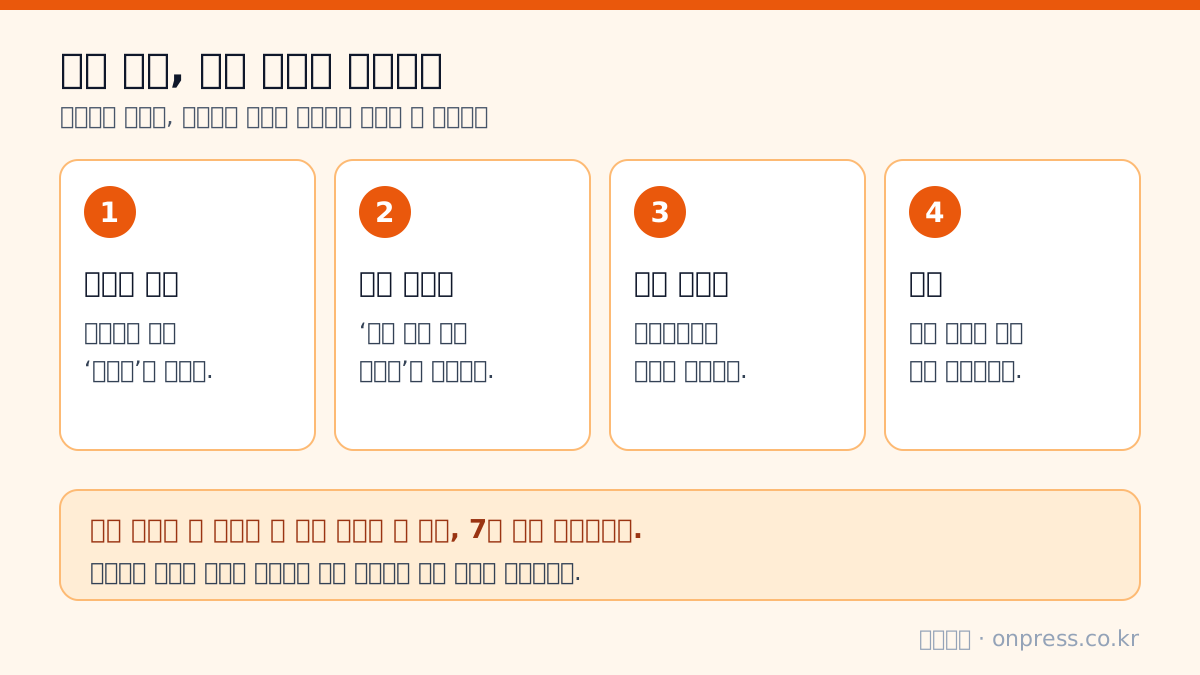
- 스튜디오 왼쪽 메뉴에서 ‘구성원’을 엽니다.
- ‘기자 초대 링크 만들기’를 누릅니다. 한 번에 만들 인원(1명부터 10명까지)을 먼저 고를 수 있습니다. 데스크를 부를 때는 발행인이 ‘데스크 초대 링크 만들기’를 누릅니다.
- 만들어진 링크를 복사해 카카오톡이나 문자로 보냅니다.
- 받은 사람이 로그인한 상태에서 링크를 열면 바로 합류합니다. 아직 계정이 없다면 먼저 가입해야 합니다.
링크 하나는 한 사람이 한 번만 사용할 수 있으므로 여러 명을 부를 때는 인원수만큼 만드세요. 잘못 보낸 링크는 목록의 ‘취소’로 없앨 수 있습니다. 데스크는 기자만 초대할 수 있고, 데스크 초대는 발행인만 합니다.
요금제의 구성원 한도에는 발행인이 들어가고, 아직 사용하지 않은 초대 링크도 자리를 차지합니다. 한도는 라이트 3명, 스탠다드 10명이고 프리미엄은 제한이 없습니다. 자리가 모자라면 화면에 안내가 나오고 링크가 만들어지지 않습니다.
7. 기자 정보, 내보내기, 발행인 넘기기
구성원을 관리할 때 알아 둘 일은 세 가지입니다. 기자 이름을 기사에 표시하는 방법, 구성원을 내보낼 때의 순서, 발행인 자리를 넘기는 방법입니다.
- 기자 정보: 구성원 화면의 ‘내 기자 정보’에 기사에 나갈 이름, 공개 이메일, 한 줄 소개를 적으면 기사 아래에 ‘이름 기자 이메일’로 표시되고 이름을 누르면 그 기자가 쓴 기사를 모은 페이지로 이동합니다. AI 편집국이 쓴 기사와 가져온 기사에는 이름이 붙지 않습니다.
- 내보내기: ‘내보내기’를 누르면 한 번 더 확인한 뒤 구성원에서 뺍니다. 그 사람이 맡은 미발행 초안이 있으면 건수가 나오니, 먼저 기사를 열어 ‘맡기기’로 다른 분에게 넘기세요. 기자 프로필도 함께 지워지고, 다시 부르려면 새 초대 링크가 필요합니다.
- 발행인 넘기기: 다른 구성원에게 발행인 자격과 결제 연락처를 넘깁니다. 넘겨준 사람은 편집국장으로 남습니다. 신문을 처음 만든 발행인만 할 수 있습니다.
근거
- 온프레스 스튜디오 ‘구성원’ 화면과 ‘이 화면 사용법’ 안내 (2026년 11월 1일 기준)
- 온프레스 스튜디오 ‘데스크’ 화면과 왼쪽 메뉴 구성 (2026년 11월 1일 기준)
- 온프레스 요금제 화면의 구성원 수 한도 (2026년 11월 1일 기준)
- 함께 보면 좋은 글: 1인 언론사 하루 일과, AI 편집국이 기사 한 건을 쓰는 과정
온프레스는 가입하면 발행인 계정으로 신문이 바로 열리고, 그 뒤 ‘구성원’ 화면에서 위 순서대로 기자와 데스크를 초대합니다. 라이트 요금제는 월 49,000원, 스탠다드는 월 99,000원(모두 부가세 별도)이며 구성원 수 한도는 요금제마다 다릅니다. 이미 운영 중인 신문이 있다면 무료 진단으로 현재 상태를 먼저 점검하거나, 샘플 매체에서 완성된 모습을 둘러보거나, 가입해서 바로 시작할 수 있습니다.