인터넷신문을 만들 때 이름과 등록만큼 망설이게 되는 것이 첫 화면의 모양입니다. 온프레스에는 템플릿이 여덟 가지 있고, 신문이 다루는 소식과 기사 양에 따라 어울리는 것이 다릅니다. 이 글은 처음 신문을 만드는 발행인이 템플릿을 고르는 기준과 창간 뒤에 바꾸는 방법을 정리한 것입니다.
1. 템플릿은 첫 화면의 짜임을 정합니다
템플릿은 독자 사이트 첫 화면에서 기사를 어떤 짜임으로 보여 줄지 정하는 틀입니다. 기사 내용과 제호, 로고, 대표 색은 그대로이고 기사가 놓이는 방식만 달라집니다.
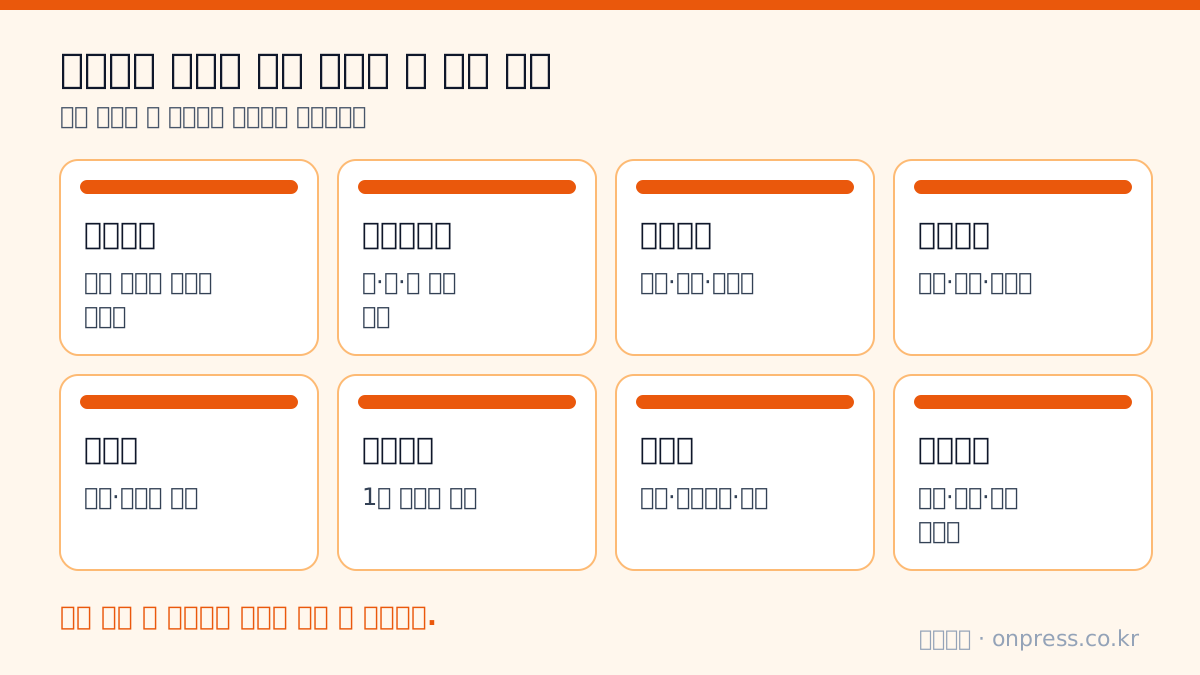
온프레스가 정해 둔 여덟 가지의 이름과 설명은 아래와 같습니다. 스튜디오의 ‘설정’ 화면에도 같은 이름과 설명이 나옵니다.
- 종합지형: 머리기사와 섹션별 묶음. 여러 분야를 다루는 종합지에 맞습니다.
- 매거진형: 사진 중심 카드. 문화·여행·라이프 매체에 맞습니다.
- 블로그형: 최신 기사 순 목록. 1인 매체와 칼럼에 맞습니다.
- 지역신문형: 머리기사와 우리 동네 소식 묶음. 시·군·구 지역 매체에 맞습니다.
- 경제지형: 속보 줄과 촘촘한 헤드라인. 경제·산업·전문지에 맞습니다.
- 웹진형: 큰 표지 기사와 비대칭 그리드. 문화·트렌드 웹진에 맞습니다.
- 칼럼형: 필자 중심의 글 위주 지면. 칼럼·오피니언·1인 논객에 맞습니다.
- 브리핑형: 오늘의 브리핑 카드 묶음. 정책·공공·기관 소식지에 맞습니다.
2. 다루는 소식과 기사 양으로 고릅니다
고르는 기준은 두 가지, 어떤 소식을 다루는지와 하루에 기사를 몇 건쯤 올리는지입니다. 아래 그림처럼 매체 성격에 맞춰 후보를 한두 개로 좁혀 보세요.
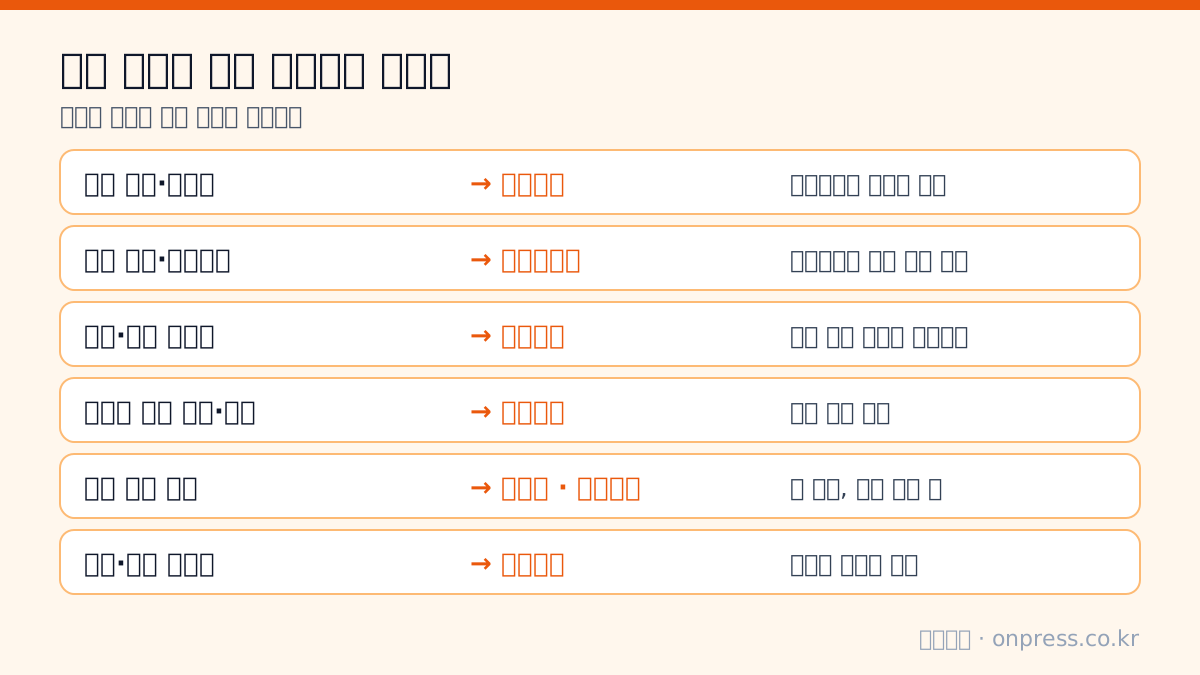
기사를 매일 여러 건 올리는 매체는 분야별 묶음이 있는 종합지형, 지역신문형, 경제지형이 읽기 편합니다. 기사가 하루 한두 건뿐이라면 최신 순으로 늘어놓는 블로그형이나 글쓴이를 앞세우는 칼럼형이 허전해 보이지 않습니다.
3. 종합지형은 가장 무난한 시작입니다
여러 분야를 고르게 다루는 신문은 머리기사와 섹션 묶음이 있는 종합지형에서 시작하면 됩니다. 템플릿을 따로 고르지 않고 신문을 만들면 종합지형이 적용되기도 합니다.
4. 사진이 중심이면 매거진형과 웹진형을 봅니다
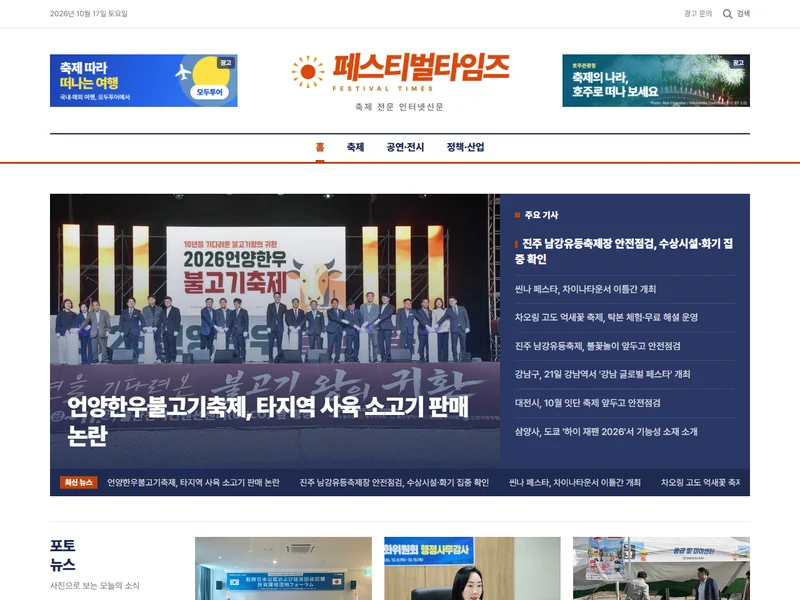
문화, 여행, 행사처럼 사진이 먼저 눈에 들어와야 하는 매체는 매거진형이나 웹진형이 어울립니다. 매거진형은 사진 카드가 고르게 놓이고, 웹진형은 큰 표지 기사를 중심으로 크기가 다른 칸이 배치됩니다.
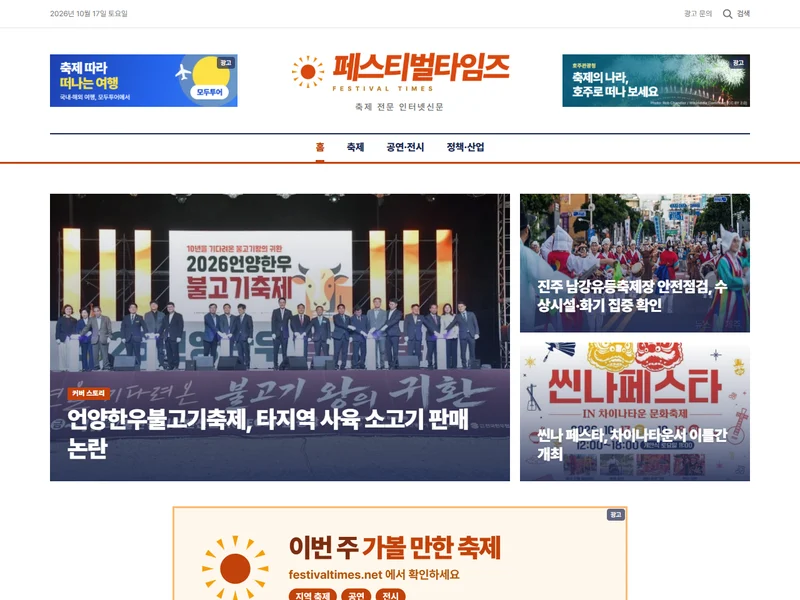
다만 사진이 중심인 템플릿은 기사마다 대표 사진이 있어야 보기 좋습니다. 사진이 없는 기사가 많다면 글 중심의 템플릿이 더 깔끔합니다.
5. 지역·경제·브리핑형은 소식의 성격에 맞춥니다
지역신문형은 머리기사와 함께 우리 동네 소식을 묶어 보여 주므로 시·군·구 단위 매체에 어울립니다. 경제지형은 속보 줄과 촘촘한 헤드라인이 있어 업계 소식을 빠르게 훑어보게 합니다. 브리핑형은 오늘의 브리핑 카드를 묶어 보여 주어 협회와 기관의 짧은 소식에 알맞습니다.
쇼룸에는 템플릿마다 AI 편집국이 실제 보도자료로 운영하는 데모 매체가 있어 첫 화면을 크게 볼 수 있습니다. 데모 매체의 제호는 가상이며 검색엔진에 노출되지 않습니다.
6. 헷갈릴 때는 세 가지를 스스로 물어봅니다
그래도 정하기 어렵다면 아래 세 가지 질문에 답해 보세요. 답이 모이는 쪽이 우리 신문에 맞는 템플릿입니다.
- 독자가 가장 먼저 봐야 하는 것이 사진인가, 글인가? 사진이면 매거진형과 웹진형, 글이면 종합지형과 블로그형, 칼럼형을 먼저 봅니다.
- 하루에 올리는 기사가 몇 건쯤인가? 여러 건이면 묶음이 많은 종합지형, 지역신문형, 경제지형이, 한두 건이면 목록형인 블로그형이 알맞습니다.
- 글쓴이와 소식 중 무엇을 앞세우는가? 글쓴이를 앞세우면 칼럼형, 오늘의 소식을 앞세우면 브리핑형이나 경제지형이 어울립니다.
세 질문의 답이 엇갈려도 괜찮습니다. 템플릿은 나중에 바꿀 수 있으므로, 지금 가장 가까운 것을 골라 시작하는 편이 낫습니다.
7. 고른 뒤에도 설정에서 바꿀 수 있습니다
템플릿은 창간할 때 정하고, 창간 뒤에도 스튜디오에서 언제든 바꿀 수 있습니다. 쇼룸의 ‘이 템플릿으로 창간’ 버튼을 누르면 그 템플릿으로 신문 만들기가 시작되고, 이미 창간했다면 아래 순서로 바꿉니다.
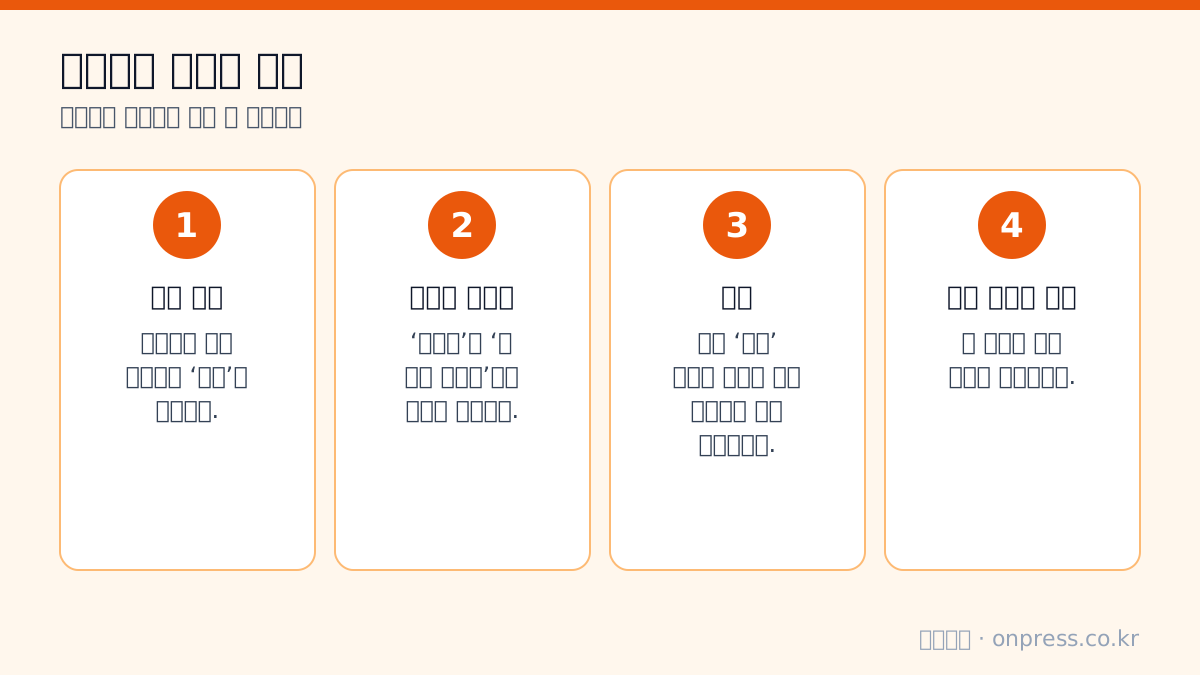
- 스튜디오 왼쪽 메뉴에서 ‘설정’을 엽니다.
- ‘디자인’의 ‘첫 화면 템플릿’에서 마음에 드는 그림을 누릅니다.
- 화면 아래의 ‘저장’을 누릅니다. 로고와 대표 색은 그대로 유지됩니다.
- 독자 사이트 첫 화면을 열어 모양을 확인합니다.
설정은 데스크와 발행인이 바꿀 수 있고, 기자 계정에는 설정 메뉴가 보이지 않습니다. 대표 색은 같은 화면의 색 선택 칸에서 고르며, 흰 바탕에서 글자가 보이지 않을 만큼 연한 색은 저장되지 않습니다.
8. 첫 화면 구성은 네 가지 템플릿에서 적용됩니다
‘첫 화면 구성’은 머리기사 아래에 어떤 묶음을 어떤 순서로 둘지 정하는 기능이고, 종합지형, 지역신문형, 경제지형, 매거진형에서 적용됩니다. 웹진형, 칼럼형, 블로그형, 브리핑형은 모양이 정해져 있어 이 구성을 바꿔도 달라지지 않습니다.
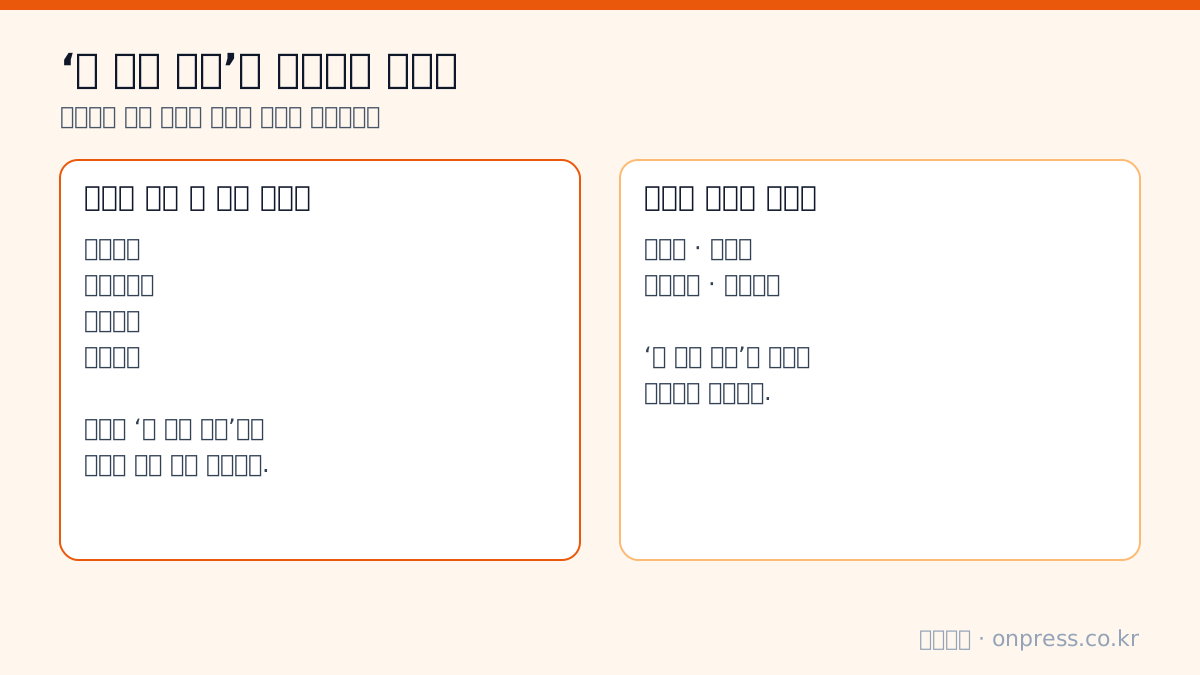
묶음은 분야별 기사, 섹션 묶음, 포토 뉴스, 오피니언·칼럼, 기획·연재, 광고 띠 같은 것들이며, 종합지형은 최신 기사와 이슈 집중 묶음도 있습니다. 기사가 적은 섹션은 저장해 둔 기사가 쌓일 때까지 예시 기사로 채워지므로 창간 직후에도 첫 화면이 비어 보이지 않습니다.
근거
- 온프레스 템플릿 쇼룸의 템플릿 여덟 가지 설명 (2026년 11월 3일 기준)
- 온프레스 스튜디오 ‘설정’의 ‘첫 화면 템플릿’과 ‘첫 화면 구성’ 화면 안내 (2026년 11월 3일 기준)
온프레스는 가입하고 제호와 주소를 입력하면 바로 신문 사이트가 열리고, 쇼룸에서 템플릿 여덟 가지를 미리 볼 수 있습니다. 라이트 요금제는 월 49,000원, 스탠다드 요금제는 월 99,000원(모두 부가세 별도)이며, 템플릿 여덟 가지는 모든 요금제에서 같습니다. 이미 운영 중인 신문이 있다면 무료 진단으로 현재 상태를 먼저 점검하거나, 가입해서 바로 시작할 수 있습니다.