기사를 쓰다가 사진을 어디서 올리고 설명은 어디에 적는지 막혀 본 적이 있으실 겁니다. 이 글은 2026년 11월 16일 기준으로 온프레스 기사 쓰기 화면에서 사진을 넣는 순서와, 사진 설명·출처 적는 법, 대표 이미지가 정해지는 규칙을 화면 이름 그대로 설명합니다.
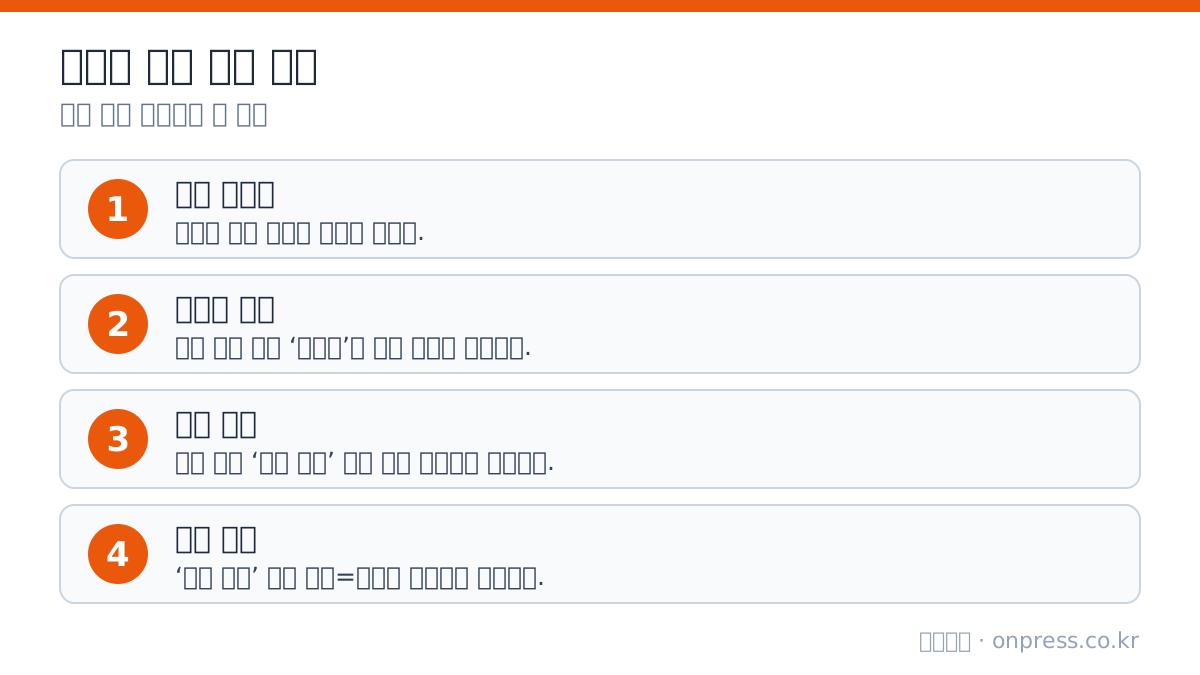
1. 사진은 위쪽 도구 줄의 ‘이미지’ 버튼으로 넣습니다
기사 쓰기 화면에서 사진을 넣고 싶은 자리를 누른 뒤, 위쪽 도구 줄의 ‘이미지’ 버튼을 눌러 사진 파일을 고르면 그 자리에 사진이 들어갑니다. 올리는 동안에는 버튼 글자가 ‘올리는 중…’으로 바뀝니다.
이미 발행한 기사는 처음에 읽기 전용으로 열립니다. 사진을 넣거나 바꾸려면 먼저 ‘수정하기’를 눌러 주세요.
사진은 글 사이 어느 자리에나 넣을 수 있습니다. 기사 첫머리에는 그 기사를 가장 잘 보여 주는 사진을, 본문 중간에는 해당 내용 바로 옆에 오는 사진을 넣으면 독자가 읽기 편합니다. 사진 한 장을 올린 뒤에 같은 방법으로 다음 사진을 넣으면 됩니다.
2. 사진 아래 ‘사진 설명’과 ‘사진 출처’ 칸을 적습니다
사진이 들어가면 바로 아래에 ‘사진 설명’과 ‘사진 출처’ 두 칸이 생깁니다. 설명은 300자까지, 출처는 80자까지 적을 수 있습니다.
칸 안에는 예시 문구가 흐리게 나옵니다. 설명 칸에는 ‘개막식에서 인사말을 하는 ○○시장’, 출처 칸에는 ‘사진=홍길동 기자’ 같은 식으로 적으라는 뜻입니다.
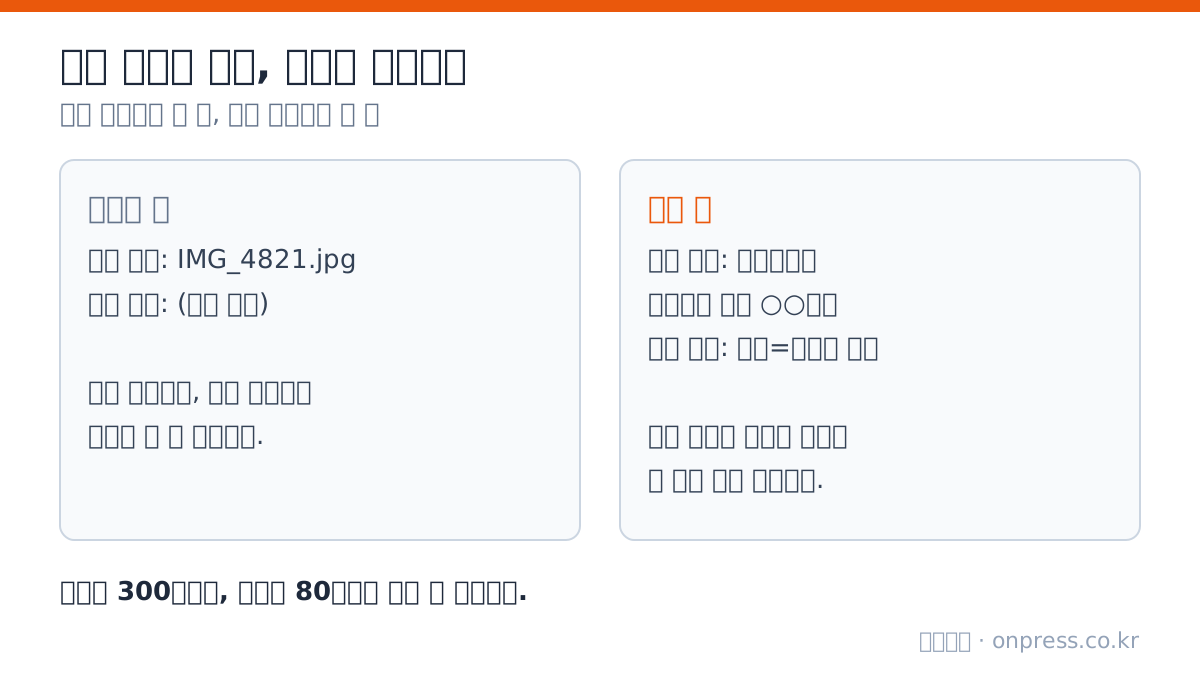
적어 둔 설명과 출처는 독자 화면에서 사진 아래 한 줄로 이어 나옵니다. 둘 다 비워 두면 사진만 나옵니다. 기사에 사진이 여러 장이면 사진마다 칸이 따로 있으니 장마다 적어 주세요.
3. 사진 설명에는 사진에 보이는 사실만 적습니다
사진 설명에는 사진에 실제로 보이는 장면과, 확인한 사실만 적습니다. 보이지 않는 짐작이나 평가를 적으면 독자가 기사를 믿기 어려워집니다.
- 언제, 어디서: ‘12일 열린 지역 축제 개막식’처럼 날짜와 장소를 넣으면 장면이 분명해집니다.
- 누가: 사람 이름과 직함은 보도자료나 현장에서 확인한 것만 적습니다. 확인하지 못했다면 이름 없이 ‘참석자들’처럼 적는 편이 안전합니다.
- 짧게: 한두 문장이면 충분합니다. 본문에 이미 쓴 내용을 되풀이할 필요는 없습니다.
4. 올릴 수 있는 사진은 정해져 있습니다
온프레스에는 JPG, PNG, WEBP, GIF 사진을 10MB 이하로 올릴 수 있고, 움직이는 GIF는 3MB 이하만 올라갑니다. 이를 넘으면 화면에 ‘10MB 이하 이미지만 올릴 수 있습니다.’ 같은 안내가 나옵니다.
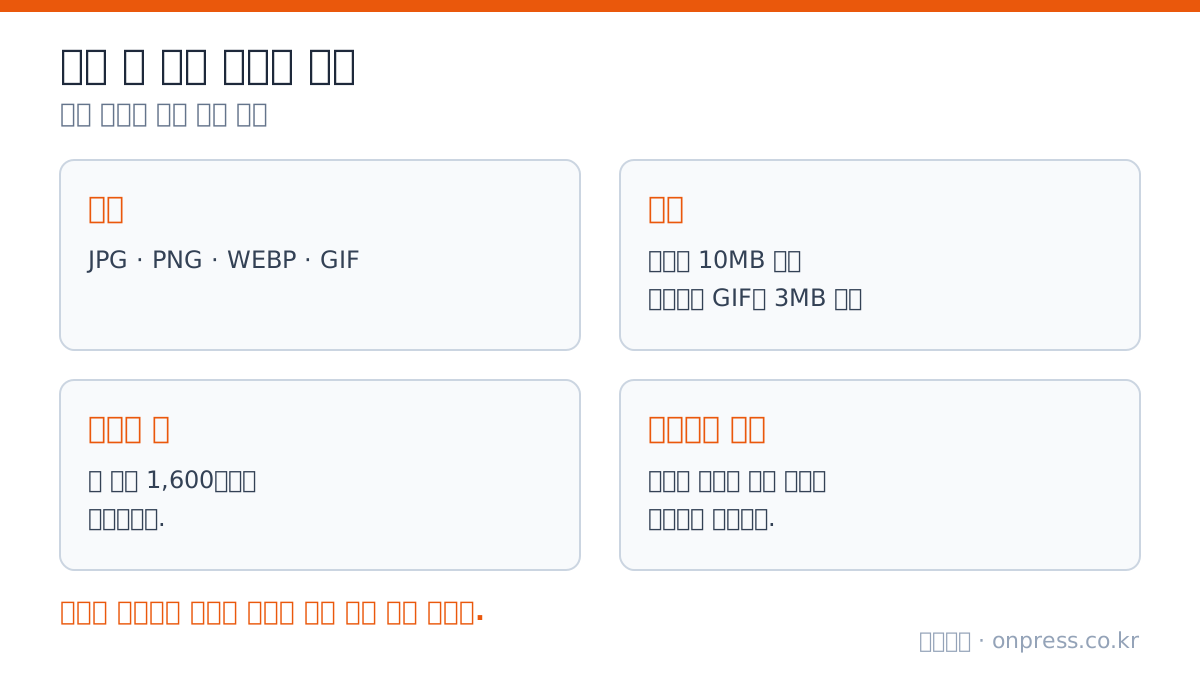
올린 사진은 온프레스가 저장하면서 긴 변을 1,600픽셀로 줄이고, 카메라 정보와 위치 정보는 지웁니다. 그래서 스마트폰으로 찍은 사진의 촬영 장소가 독자에게 남지 않습니다. 움직이는 GIF는 움직임이 유지되도록 줄이지 않고 그대로 저장합니다.
사진이 올라가지 않으면 형식과 크기를 먼저 확인하세요. 일반 사진은 GIF가 아니라 JPG로 올리는 편이 좋고, 그래도 안 되면 사진 크기를 줄여 다시 올려 보세요.
5. 대표 이미지는 따로 올리거나, 비워 두면 본문 첫 이미지가 됩니다
대표 이미지는 신문 첫 화면의 기사 카드에 나오는 사진이고, ‘대표 이미지’ 칸에 올린 사진이 대표가 됩니다. 칸을 비워 두면 본문에 넣은 첫 번째 이미지가 대표가 됩니다.
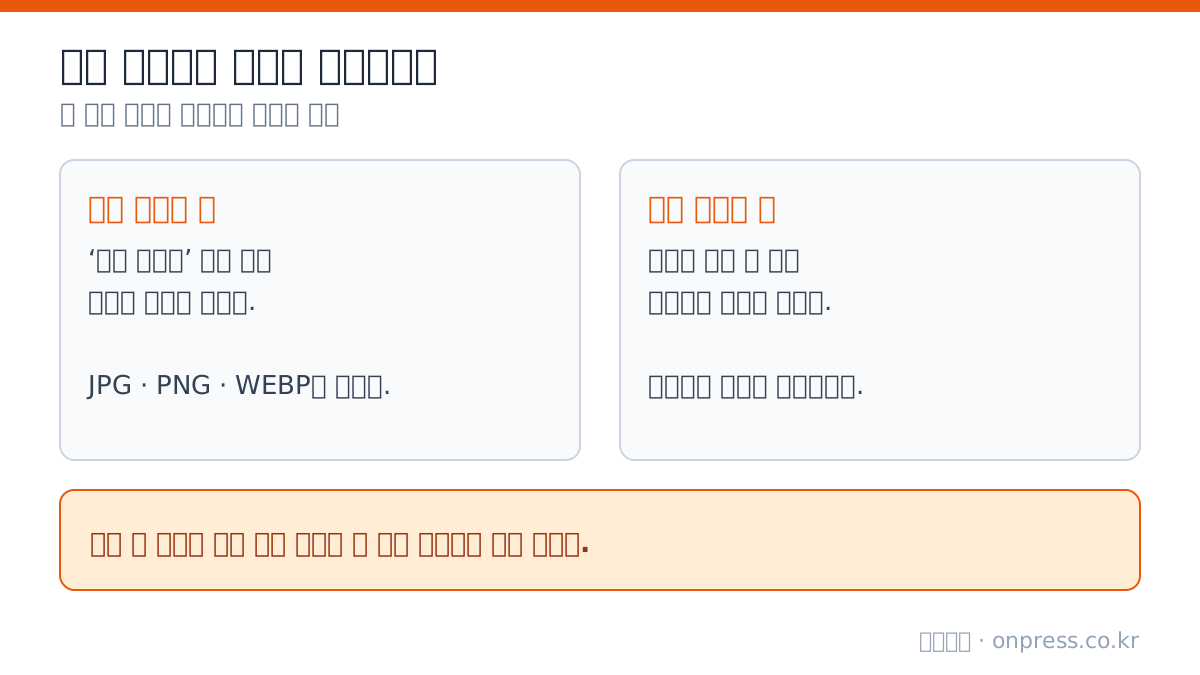
대표 이미지 칸은 사진을 가로로 긴 모양으로 보여 주므로, 인물이나 중요한 장면이 가운데 오는 사진이 좋습니다. 대표 이미지 칸의 ‘올리기’로는 JPG, PNG, WEBP만 올릴 수 있습니다. 바꾸고 싶지 않으면 그대로 두고, 빼고 싶으면 ‘빼기’를 누르세요. 칸을 비우면 본문 첫 이미지로 돌아갑니다.
본문 첫 사진이 글머리의 장면과 맞지 않을 때는 대표 이미지를 따로 올리는 편이 낫습니다. 기사 제목을 지을 때의 요령은 기사 제목 잘 짓는 법 글에 있습니다.
6. 발행하기 전에 다섯 가지를 확인합니다
사진은 기사의 신뢰와 직결되므로, 발행하기 전에 출처와 설명을 한 번 더 확인하는 것이 좋습니다.
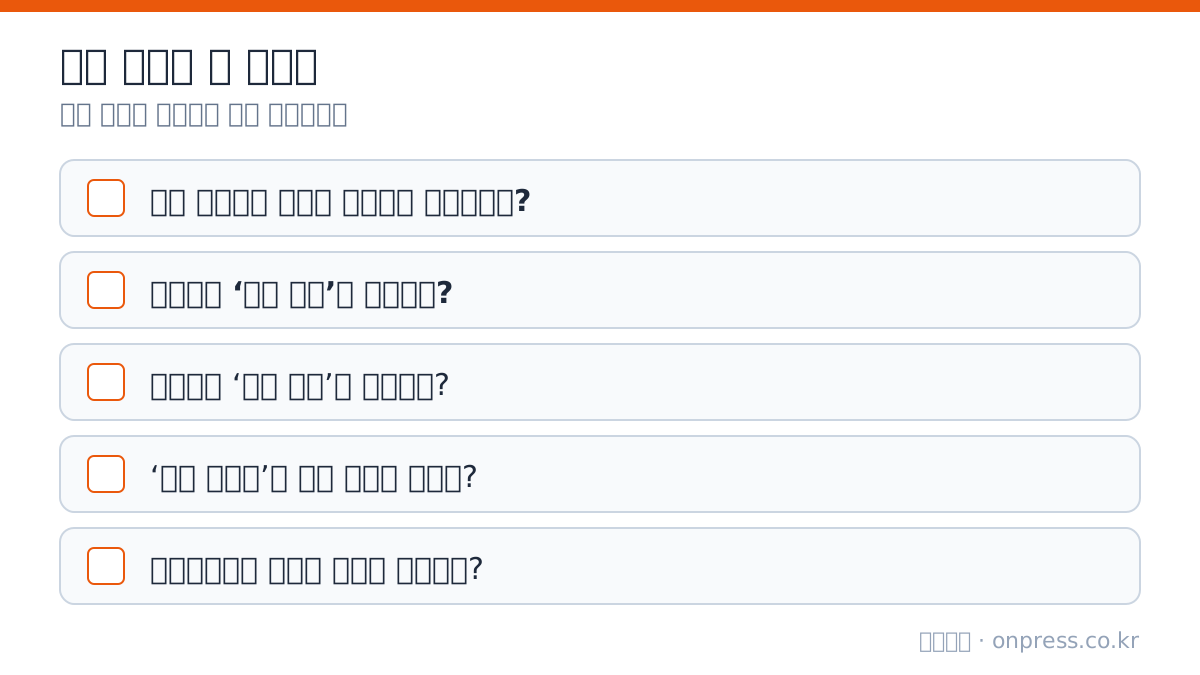
- 직접 찍었거나 사용을 허락받은 사진인가요? 보도자료 사진은 보낸 곳에 사용 조건을 확인하세요.
- 사진마다 ‘사진 설명’을 적었나요?
- 사진마다 ‘사진 출처’를 적었나요?
- ‘대표 이미지’가 기사 내용과 맞나요?
- 기사 목록의 ‘미리보기’에서 사진이 제대로 보이나요?
근거
- 온프레스 스튜디오 기사 쓰기 화면: 도구 줄의 ‘이미지’ 버튼, 사진 아래 ‘사진 설명’·‘사진 출처’ 칸 (2026년 11월 16일 기준)
- 온프레스 기사 쓰기 화면의 ‘대표 이미지’ 칸과 ‘비워 두면 본문 첫 이미지를 사용합니다’ 안내
- 온프레스 이미지 올리기 안내 문구: 형식·크기 제한과 움직이는 GIF 제한
온프레스는 가입하면 사진과 글을 올릴 수 있는 신문 사이트가 바로 만들어지고, 받은 보도자료는 AI 편집국이 초안으로 써서 발행인의 확인을 기다립니다. 라이트 요금제는 월 49,000원(VAT 별도)입니다. 신문이 어떤 모습인지는 쇼룸이나 무료 진단에서 먼저 보시고, 바로 시작하려면 온프레스에 가입하세요.