신문 사이트에 들어온 독자가 가장 먼저 보는 곳은 맨 위의 신문 이름, 곧 제호입니다. 이 글은 2026년 11월 21일 기준으로 온프레스 스튜디오의 ‘제호 꾸미기’ 탭에서 로고를 올리고, 신문 이름 글자 색과 제호 바탕을 고른 뒤, 저장해서 확인하는 순서를 설명합니다. 컴퓨터를 잘 모르셔도 위쪽 미리보기를 보면서 따라 하면 됩니다.
1. 제호 꾸미기는 신문 맨 위를 바꾸는 곳입니다
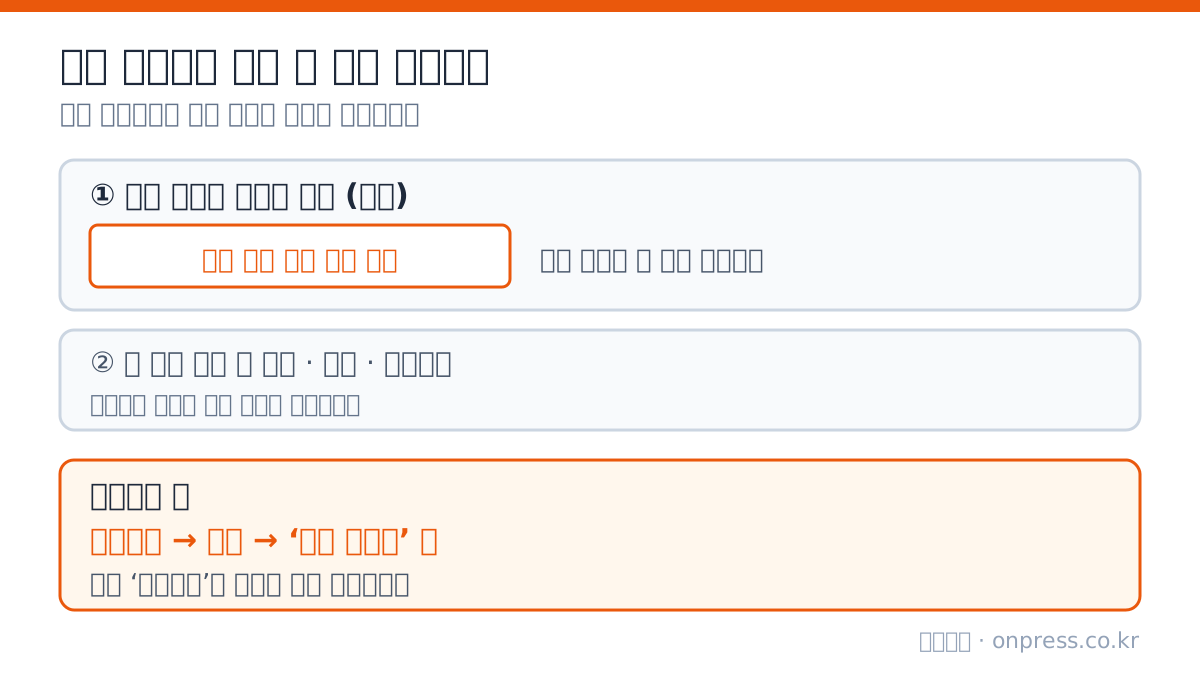
제호 꾸미기는 독자 사이트 맨 위에서 신문 이름이 보이는 영역을 정하는 설정입니다. 스튜디오의 ‘설정’에서 ‘제호 꾸미기’ 탭을 누르면 나옵니다.
탭 맨 위에는 ‘미리보기’가 있습니다. 제호와 그 아래 메뉴 줄이 함께 보이고, 아래 설정을 바꾸면 곧바로 달라집니다. 메뉴 줄에 있는 카테고리 이름은 대표 색으로 강조됩니다. 대표 색은 이 탭이 아니라 ‘디자인’ 탭에서 고릅니다.
2. 로고 이미지와 신문 이름 글자 중 하나를 고릅니다
제호는 로고 이미지나 신문 이름 글자 가운데 한 가지로 나타냅니다. ‘1. 제호를 어떻게 보여줄까요?’에서 고르며, 두 방식을 한꺼번에 보여 줄 수는 없습니다.
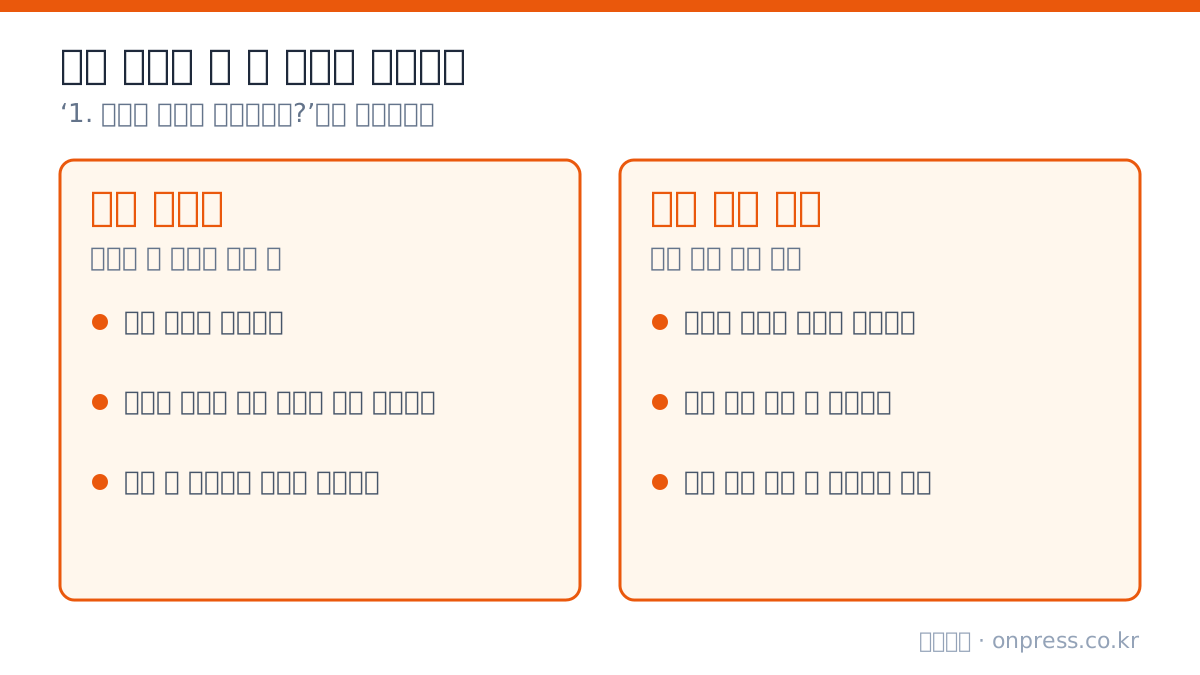
- 로고 이미지: 만들어 둔 로고가 있을 때 고릅니다. 파일을 올리기 전까지는 글자 제호가 대신 나옵니다.
- 신문 이름 글자: 로고 없이 바로 시작할 때 고릅니다. 설정의 ‘기본 정보’ 탭에 적은 제호가 글자로 나오고, 글자 색을 고를 수 있습니다.
로고를 아직 준비하지 못했다면 글자 방식으로 시작하고, 나중에 로고가 생기면 방식을 바꾸면 됩니다. 제호 자체는 ‘기본 정보’ 탭에서 고치며, 발행인만 바꿀 수 있습니다.
3. 로고 파일은 이렇게 준비해서 올립니다
로고는 가로로 긴 투명 배경 PNG나 SVG 파일이 가장 무난합니다. 화면 안내에도 ‘가로형 · 투명 배경 PNG 또는 SVG’라고 적혀 있습니다.
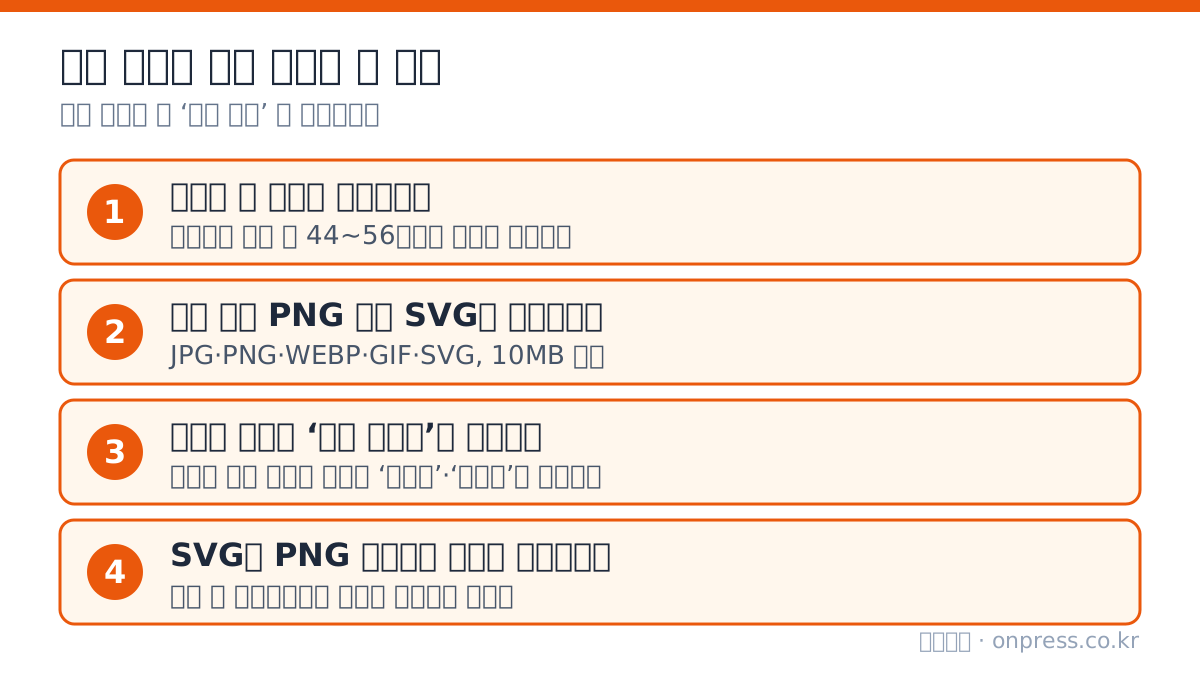
‘로고 파일’ 칸에 파일을 끌어다 놓거나 ‘파일 고르기’를 누르면 올라갑니다. JPG, PNG, WEBP, GIF, SVG 파일을 10MB 이하로 올릴 수 있습니다. 올린 뒤에는 파일 이름이 보이고 ‘바꾸기’와 ‘지우기’ 버튼이 생깁니다. ‘지우기’를 누르면 다시 글자 제호로 돌아갑니다.
SVG 파일은 올리는 순간 PNG 이미지로 바뀌어 저장됩니다. 독자 화면에서는 로고가 높이 약 44~56픽셀로 줄어들어 나오므로, 아주 가는 글씨가 들어간 로고는 작게 보일 수 있습니다. 올린 뒤 미리보기에서 글씨가 또렷한지 꼭 보세요. 로고 이미지에는 신문 제호가 대체 글로 들어가서, 화면을 읽어 주는 프로그램도 신문 이름을 읽을 수 있습니다.
4. 글자 색과 제호 바탕을 고릅니다
신문 이름 글자 방식에서는 글자 색을, 두 방식 모두에서는 제호 바탕을 고를 수 있습니다.
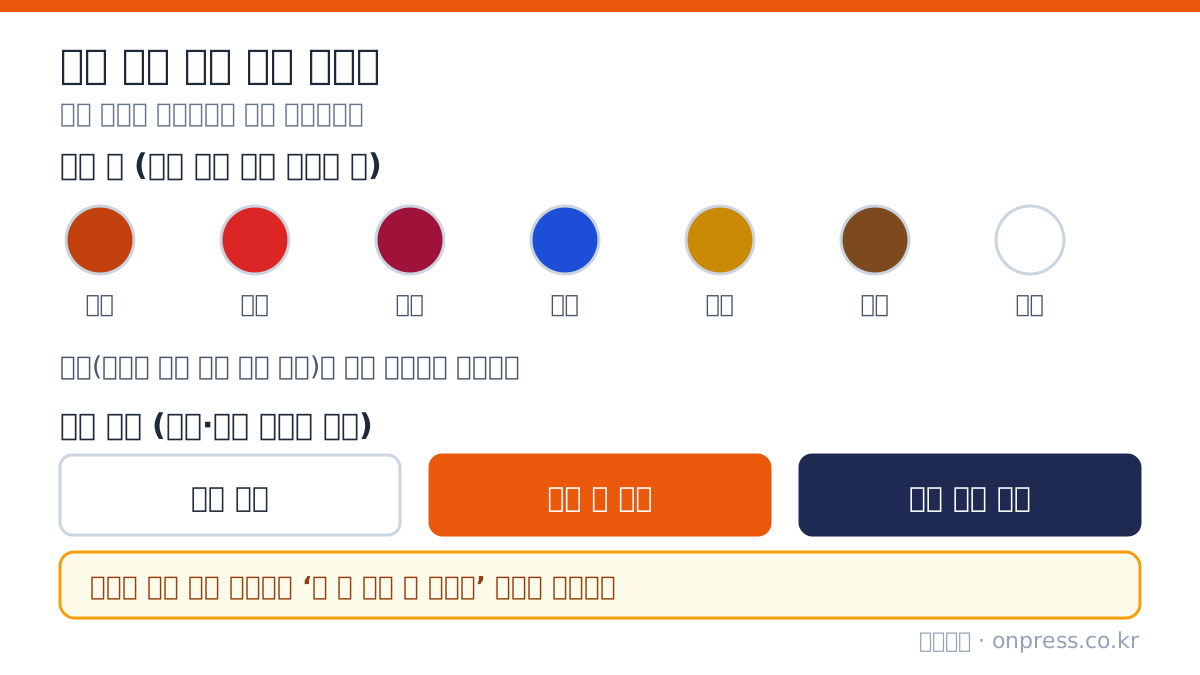
- 글자 색: 주황, 빨강, 진홍, 청색, 황금, 갈색, 흰색 일곱 가지가 있고, ‘기본’과 ‘직접 고르기’도 있습니다. ‘기본’을 고르면 바탕에 맞춰 남색이나 흰색이 자동으로 정해집니다.
- 제호 바탕: ‘밝은 바탕’, ‘대표 색 바탕’, ‘짙은 남색 바탕’ 가운데 고릅니다. 로고와 글자 모두에 적용됩니다.
글자 색을 직접 골랐는데 바탕과 비슷하면 ‘바탕과 글자 색이 비슷해 제호가 잘 안 보일 수 있어요.’라는 경고가 나옵니다. 경고가 나와도 저장은 막히지 않으니, 색을 바꿔 보세요. 흰색 글자는 밝은 바탕에서 보이지 않으므로 짙은 바탕과 함께 고르세요.
5. 저장하고 독자 사이트에서 확인합니다
화면 아래의 저장 버튼을 눌러야 바꾼 내용이 독자 사이트에 반영됩니다. 저장하지 않은 변경이 있으면 ‘저장하지 않은 변경이 있습니다. 저장해야 독자 사이트에 반영됩니다.’라는 안내가 나옵니다.
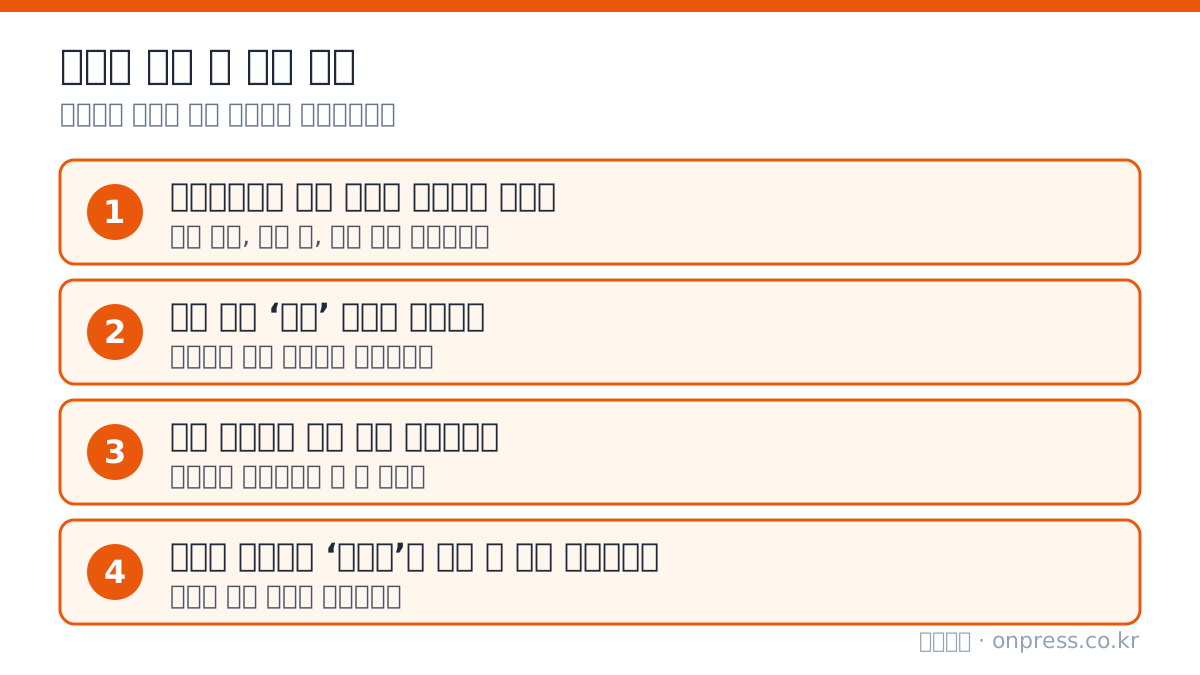
저장한 뒤에는 독자 사이트를 새로 열어 확인합니다. 컴퓨터 화면에서 괜찮아 보여도 휴대전화에서는 로고가 작게 보일 수 있으니 두 화면을 모두 보세요.
근거
- 온프레스 스튜디오 설정의 ‘제호 꾸미기’ 탭: 제호 방식, 로고 파일, 글자 색, 제호 바탕, 미리보기 (2026년 11월 21일 기준)
- 온프레스 스튜디오의 이미지 올리기 제한: 형식과 10MB 이하 (2026년 11월 21일 기준)
- 함께 보면 좋은 글: 신문사 홈페이지 템플릿 고르는 법
온프레스는 가입하면 신문 사이트가 바로 열리고, 제호 꾸미기는 가입한 뒤 바로 이용할 수 있습니다. 라이트 요금제는 월 49,000원, 스탠다드는 월 99,000원(모두 VAT 별도)입니다. 내 신문의 현재 상태는 무료 진단으로 확인하고, 제호가 들어간 화면은 쇼룸에서 미리 볼 수 있으며, 바로 시작하려면 온프레스에 가입하세요.