우리 신문의 기사가 얼마나 읽히는지 어디서 보는지 모르겠다면 이 글이 도움이 됩니다. 이 글은 2026년 11월 14일 기준으로 온프레스 스튜디오의 ‘실적’ 화면에서 기자별 발행 수와 조회수, 많이 본 기사를 확인하는 방법을 화면에 나오는 이름 그대로 설명합니다.
1. 조회수는 스튜디오의 ‘실적’ 메뉴에서 봅니다
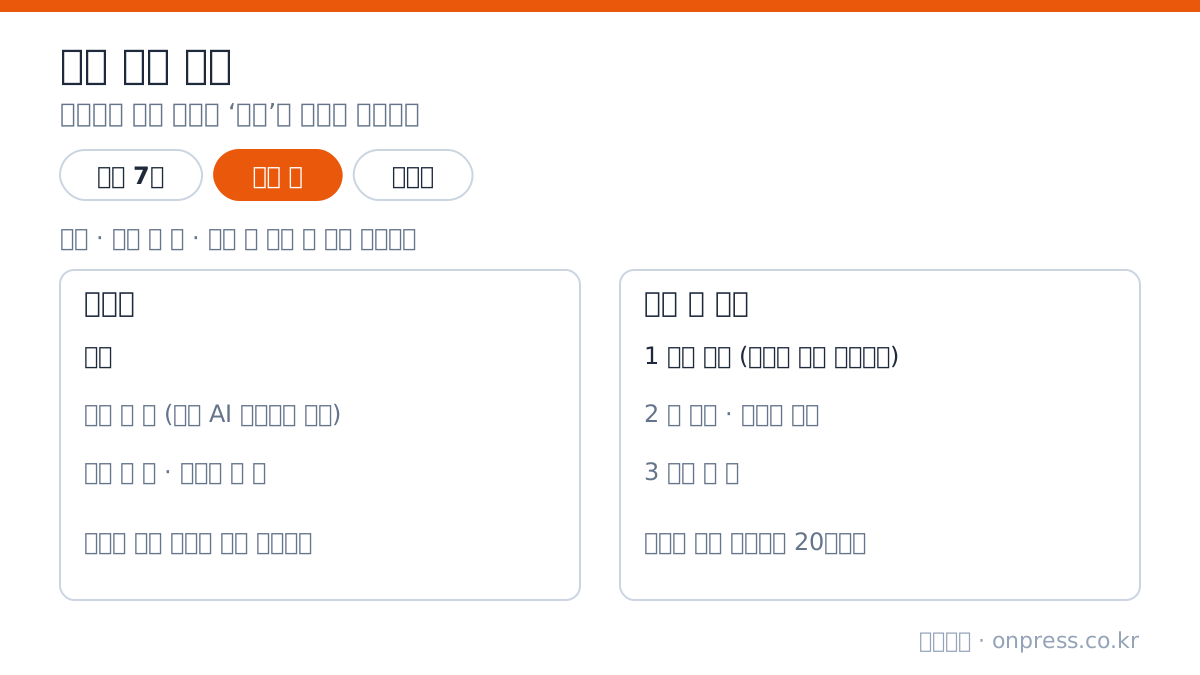
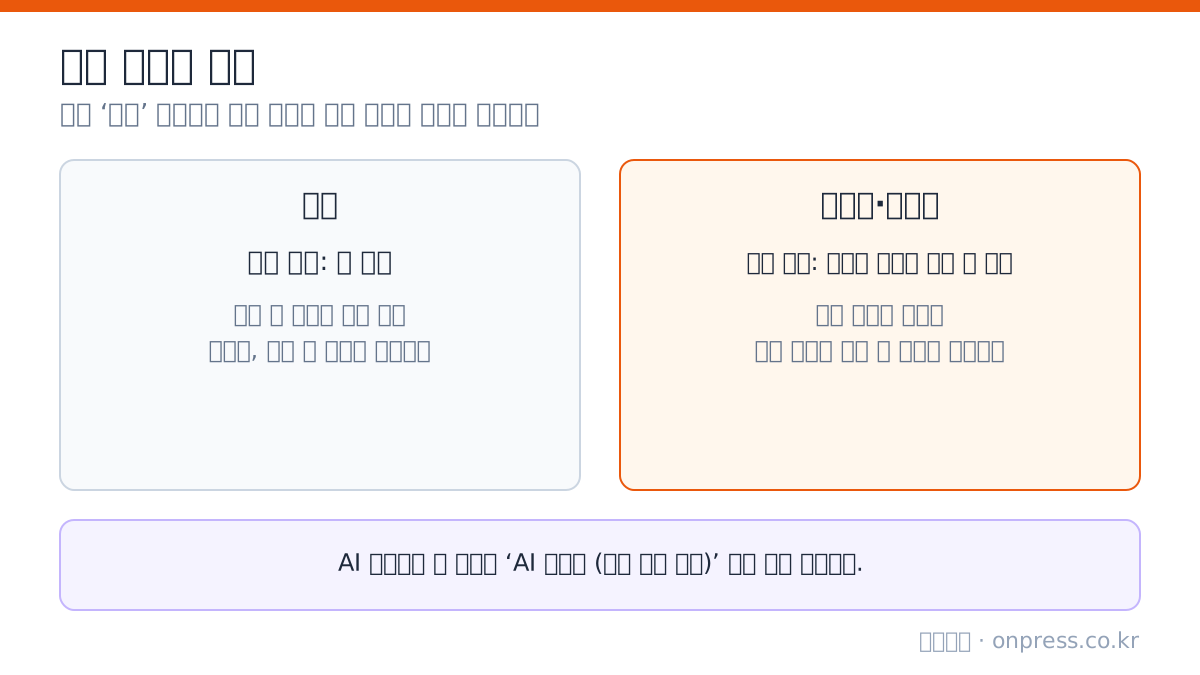
조회수와 기자별 발행 수는 스튜디오 왼쪽 메뉴의 ‘실적’에서 확인합니다. 이 메뉴는 구성원의 역할에 따라 보이지 않을 수 있습니다. 화면 제목은 데스크와 발행인에게는 ‘기자별 실적과 많이 본 기사’, 기자에게는 ‘내 실적’입니다.
2. 기간은 세 칸 가운데 고릅니다
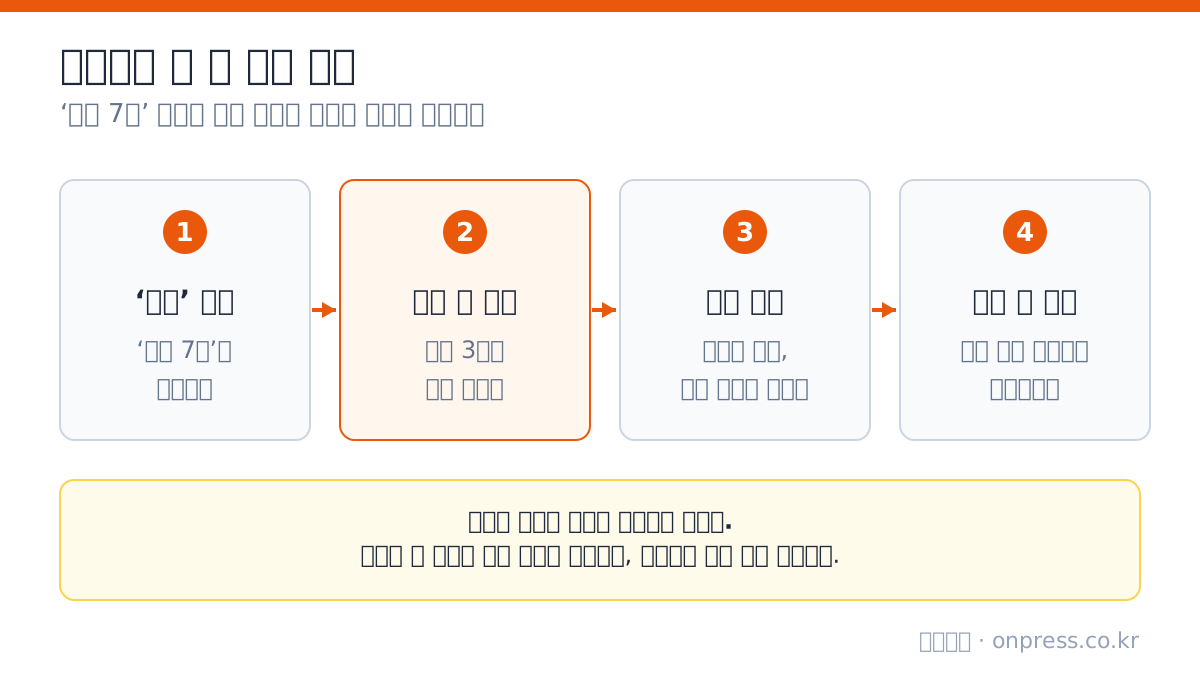
실적 화면은 ‘최근 7일’, ‘이번 달’, ‘지난달’ 세 기간 가운데 하나를 골라 봅니다. 메뉴를 처음 열면 ‘이번 달’이 나옵니다. 날짜는 한국 시간 기준입니다.
- ‘최근 7일’: 오늘을 포함한 7일입니다.
- ‘이번 달’: 이번 달 1일부터 오늘까지입니다.
- ‘지난달’: 지난달 1일부터 말일까지입니다.
기간 칸 아래에는 ‘2026.11.01 ~ 2026.11.14 · 발행 몇 건 · 조회 몇 회’ 모양의 한 줄이 나옵니다. 선택한 기간 전체의 발행 기사 수와 조회 횟수를 한눈에 보여 주는 줄입니다. 위 날짜는 설명을 위한 예시입니다.
기간은 보고 싶은 주기에 맞춰 고르면 됩니다. 한 주를 돌아보려면 ‘최근 7일’을, 이번 달 진행 상황을 보려면 ‘이번 달’을, 한 달을 마무리하는 월말 점검에는 ‘지난달’을 이용하세요. 달이 바뀐 직후에는 ‘이번 달’ 숫자가 아직 작으므로 ‘지난달’과 견주면 오해하기 쉽습니다.
3. 조회수는 같은 독자의 반복 조회를 한 번으로 셉니다
실적 화면의 조회수는 독자 한 사람이 같은 기사를 6시간 안에 다시 열면 한 번으로 셉니다. 그래서 새로고침을 여러 번 눌러도 숫자가 계속 오르지 않습니다.
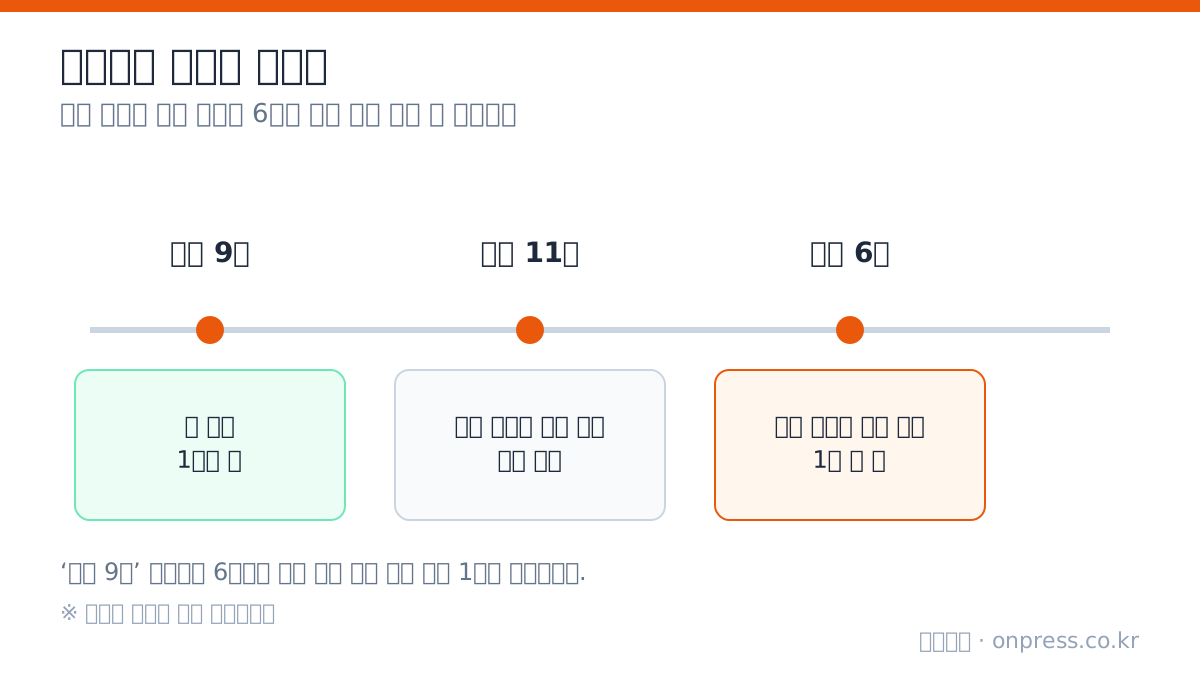
화면 맨 위의 작은 안내 문구에는 ‘날짜별 조회수는 ○월 ○일부터 쌓였습니다’라는 말이 함께 나옵니다. 그 날짜 이전의 기간은 조회수가 비어 있을 수 있으니, 처음 이용하는 신문은 이 문구부터 읽어 보세요.
4. 기자별 칸은 한 줄에서 네 가지를 읽습니다
‘기자별’ 칸의 한 줄에는 이름과 발행 건수, 조회 횟수, 기사 한 건당 평균 조회수가 적혀 있고, 조회가 많은 사람부터 위에 나옵니다. 조회 횟수가 같으면 발행 건수가 많은 사람이 앞에 옵니다.
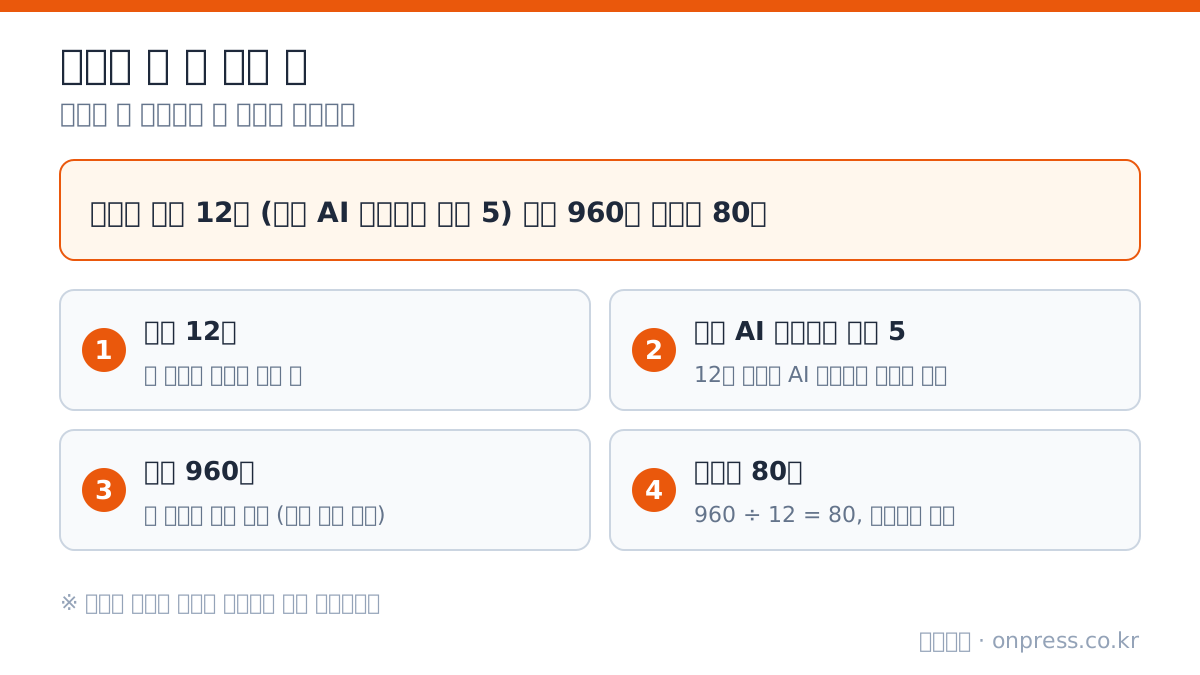
- 발행 건수: 그 기간에 발행한 기사 수입니다. AI 초안으로 시작한 기사가 있으면 ‘그중 AI 초안에서 시작’ 건수가 괄호로 함께 나옵니다.
- 조회 횟수: 그 기간에 읽힌 횟수입니다. 이전에 쓴 기사가 이 기간에 읽힌 것도 들어갑니다.
- 기사당 조회수: 조회 횟수를 발행 건수로 나누어 반올림한 값입니다.
기사를 맡긴 사람이 없는 AI 편집국의 기사는 ‘AI 편집국 (맡긴 사람 없음)’이라는 줄로 따로 나옵니다. AI 편집국이 쓴 기사가 얼마나 읽히는지 사람이 쓴 기사와 나누어 볼 수 있습니다.
5. ‘많이 본 기사’는 조회가 많은 순서로 스무 건을 보여 줍니다
‘많이 본 기사’ 칸에는 선택한 기간에 많이 읽힌 기사가 조회가 많은 순서로 최대 20건 나옵니다. 줄마다 순위, 기사 제목, 쓴 사람과 발행한 날짜, 조회수가 나옵니다. 제목을 누르면 그 기사의 편집 화면으로 이동하므로 어떤 제목과 어떤 문장이 읽혔는지 바로 열어 볼 수 있습니다.
아직 이 기간에 읽힌 기사가 없으면 ‘아직 이 기간에 읽힌 기사가 없습니다.’라는 안내가 나옵니다. 신문을 막 창간했다면 며칠 지난 뒤에 다시 열어 보세요.
6. 보이는 범위는 맡은 역할에 따라 다릅니다
같은 ‘실적’ 메뉴라도 데스크와 발행인에게는 모든 기자의 실적이, 기자에게는 자기 실적만 보입니다. 기자는 다른 기자의 조회수를 볼 수 없으므로 서로 비교당한다는 부담 없이 자기 기사의 반응을 확인할 수 있습니다.
조직 구성과 역할을 나누는 방법은 인터넷신문 기자 계정 나누는 법 글에서 설명합니다.
7. 일주일에 한 번 ‘최근 7일’로 흐름을 보세요
실적은 매일 볼 필요 없이 일주일에 한 번 ‘최근 7일’을 열어 많이 본 기사 세 건을 읽어 보는 정도면 충분합니다. 많이 읽힌 기사의 제목과 섹션, 발행 시각에서 공통점을 찾으면 다음 주에 어떤 소식을 더 다룰지 정하기 쉽습니다.
예를 들어 많이 본 기사 세 건이 모두 같은 섹션이라면 독자가 그 분야를 기다린다는 신호로 읽을 수 있습니다. 반대로 한 건만 유난히 많이 읽혔다면 제목이나 발행 시각 덕분일 수 있으니, 같은 방식을 다른 기사에도 적용해 보세요. 이 문단은 읽는 요령을 설명하기 위한 가정이며 실제 신문의 통계가 아닙니다.
기사를 승인하고 발행하는 순서는 인터넷신문 기사 승인하는 법 글에서 확인할 수 있습니다.
근거
- 온프레스 스튜디오 ‘실적’ 화면: 기간 칸, 기자별 발행 수와 조회수, ‘많이 본 기사’ 목록 (2026년 11월 14일 기준)
- 온프레스 스튜디오 사용 안내의 ‘실적’ 항목: 같은 독자가 같은 기사를 6시간 안에 다시 열면 한 번으로 세는 규칙
- 구성원의 역할에 따른 ‘실적’ 화면의 공개 범위 (기자는 ‘내 실적’, 데스크와 발행인은 전체)
온프레스는 가입하면 신문 사이트가 바로 만들어지고, 받은 보도자료는 AI 편집국이 초안으로 써서 발행인의 확인을 기다립니다. 라이트 요금제는 월 49,000원(VAT 별도)입니다. 먼저 내 신문이 어떤 모습인지 보려면 무료 진단이나 쇼룸을 열어 보시고, 바로 시작하려면 온프레스에 가입하세요.