신문 사이트를 만들고 보니 메뉴에 나오는 섹션 이름이 내 신문과 맞지 않아 어떻게 고치는지 궁금하실 수 있습니다. 이 글은 2026년 11월 15일 기준으로 온프레스 스튜디오의 ‘카테고리 설정’ 화면에서 섹션을 만들고, 이름과 순서를 바꾸고, 지우는 방법을 화면 이름 그대로 설명합니다.
1. 카테고리는 신문 사이트 위쪽 메뉴에 나오는 섹션 이름입니다
인터넷신문의 카테고리는 ‘정치’, ‘경제’, ‘지역’처럼 기사를 나누어 담는 섹션이고, 독자에게는 신문 사이트 위쪽 메뉴로 보입니다. 메뉴를 누르면 그 카테고리 기사만 모아 둔 화면으로 이동합니다.
온프레스는 카테고리가 하나도 없으면 신문 위쪽 메뉴를 보여 주지 않습니다. 그러니 최소한 한 개는 남겨 두는 편이 좋습니다.
2. 카테고리 설정은 스튜디오 ‘설정’ 안의 세 번째 탭입니다
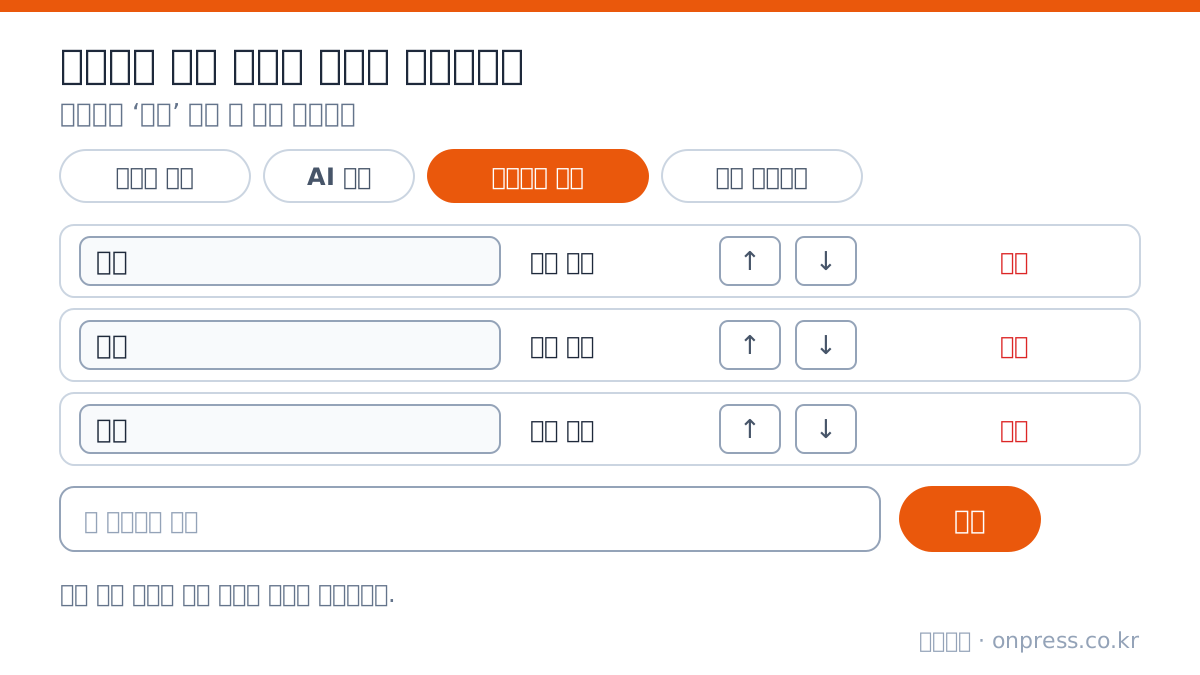
스튜디오 왼쪽 메뉴에서 ‘설정’을 열면 위쪽에 ‘디자인 설정’, ‘AI 설정’, ‘카테고리 설정’, ‘기사 가져오기’ 네 탭이 있고, 이 가운데 ‘카테고리 설정’을 누르면 됩니다.
화면 위쪽에는 ‘사이트 메뉴에 이 순서대로 나옵니다. 지운 카테고리의 기사는 ‘없음’으로 남습니다.’라는 안내가 있습니다. 데스크와 발행인 계정에서 바꿀 수 있고, 기자 계정으로 눌러도 저장되지 않습니다.
3. 가입할 때 고른 분야에 따라 기본 카테고리가 만들어집니다
온프레스는 가입할 때 고른 분야에 맞춰 기본 카테고리를 일곱~여덟 개 미리 만들어 둡니다. 그래서 새 신문도 비어 있는 틀이 아니라 실제 신문처럼 메뉴가 채워진 상태로 시작합니다.
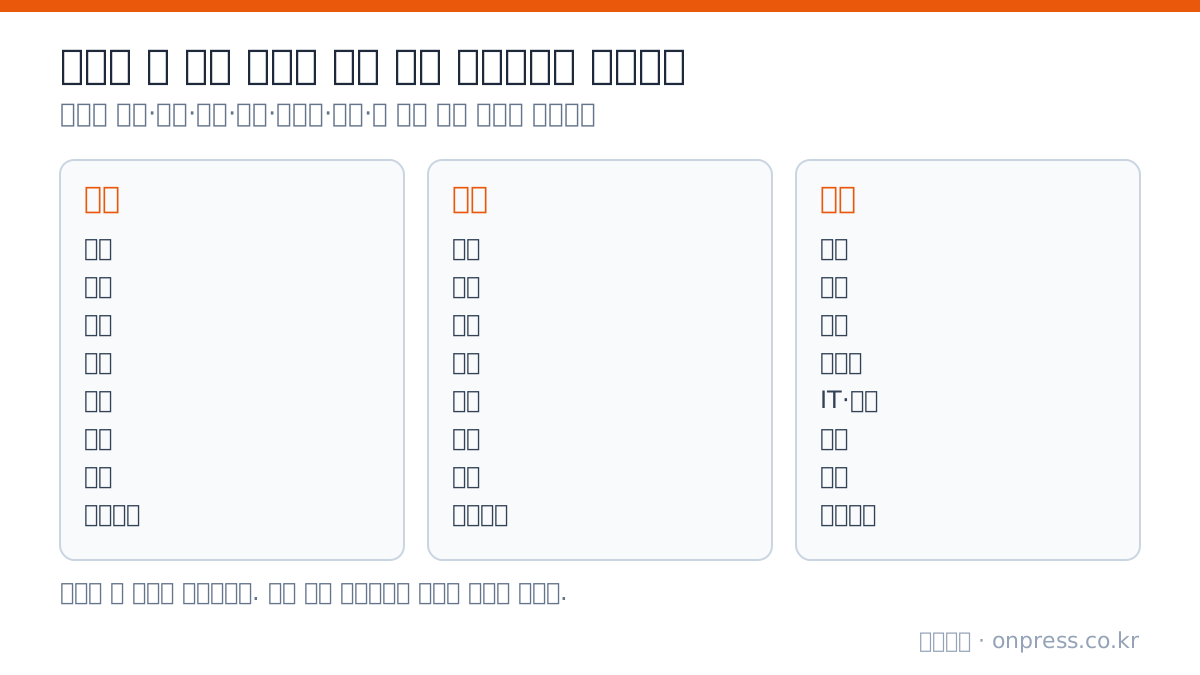
- 종합: 정치, 경제, 사회, 문화, 지역, 국제, 피플, 오피니언
- 지역: 지역, 행정, 의회, 교육, 사회, 문화, 피플, 오피니언
- 경제: 경제, 산업, 금융, 부동산, IT·과학, 유통, 피플, 오피니언
- 그 밖의 분야(전문지): 뉴스, 정책, 산업, 인터뷰, 기획, 피플, 오피니언
문화, 정치, 스포츠 분야에도 각각 그 분야에 맞는 기본 카테고리가 있습니다. 필요 없는 카테고리는 나중에 지우면 됩니다.
4. 이름 저장, 위아래 버튼, 추가는 줄마다 바로 반영됩니다
카테고리 설정에서 하는 일은 이름 바꾸기, 순서 바꾸기, 삭제, 추가 네 가지이고, 모두 줄마다 따로 저장됩니다.
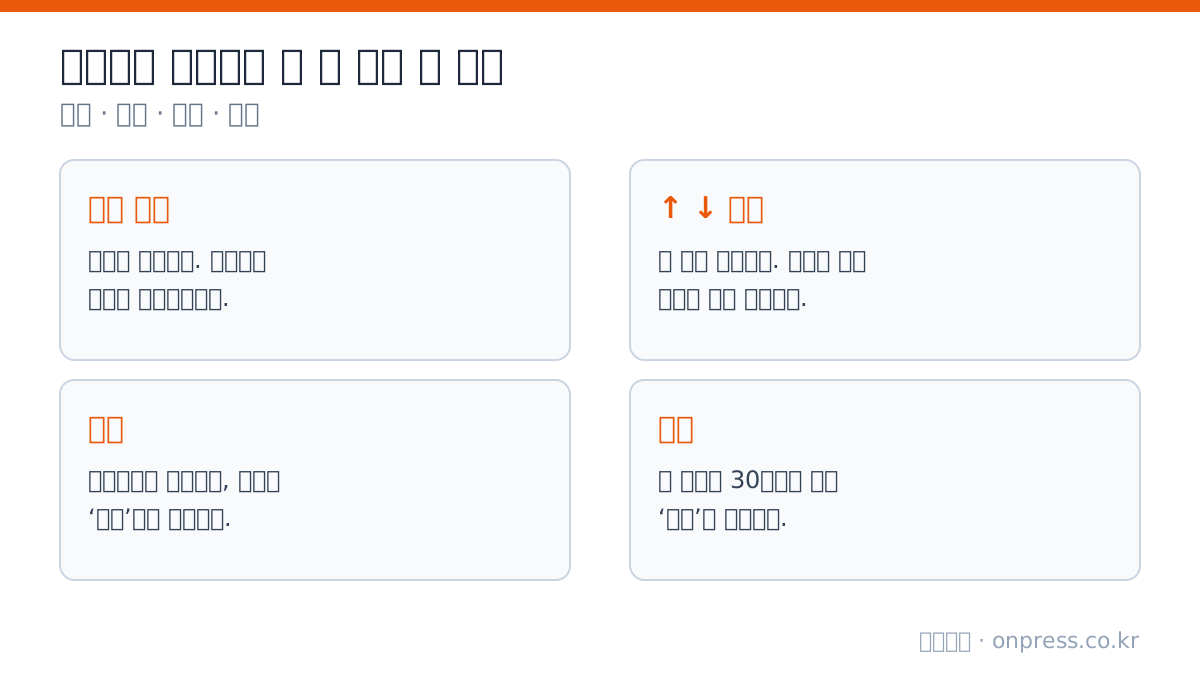
- 이름 바꾸기: 줄의 이름 칸에 새 이름을 적고 그 줄의 ‘이름 저장’을 누릅니다. 이름은 30자까지 적을 수 있습니다. 이름만 바뀌고 카테고리 주소는 그대로이므로, 독자가 저장해 둔 주소는 계속 이용할 수 있습니다.
- 순서 바꾸기: 줄 오른쪽의 ‘↑’, ‘↓’ 버튼을 누르면 한 칸씩 옮겨집니다. 맨 위 줄에서는 ‘↑’, 맨 아래 줄에서는 ‘↓’가 눌리지 않습니다.
- 추가: 맨 아래 ‘새 카테고리 이름’ 칸에 이름을 적고 ‘추가’를 누르면 목록 맨 아래에 생깁니다. 같은 이름이 이미 있으면 주소 끝에 ‘-2’가 붙어 구분됩니다.
- 삭제: 줄 끝의 ‘삭제’를 누릅니다. 아래 5번에서 따로 설명합니다.
이름 칸에 새 이름을 적기만 하고 ‘이름 저장’을 누르지 않으면 반영되지 않습니다. 줄마다 따로 저장하는 방식이라 여러 줄을 고쳤다면 줄마다 눌러 주세요.
새로 추가한 카테고리는 목록 맨 아래에 생기므로, 메뉴 앞쪽에 두고 싶다면 ‘↑’ 버튼을 눌러 올려 주세요. 카테고리를 만들었다고 기사가 자동으로 옮겨지지는 않습니다. 기사는 기사 쓰기 화면의 ‘카테고리’ 칸에서 직접 고릅니다.
5. 카테고리를 지워도 기사는 남고 ‘없음’으로 바뀝니다
카테고리를 삭제하면 그 카테고리만 사라지고, 안에 있던 기사는 지워지지 않고 카테고리가 ‘없음’이 됩니다. 신문 메뉴에서도 그 카테고리가 빠집니다.
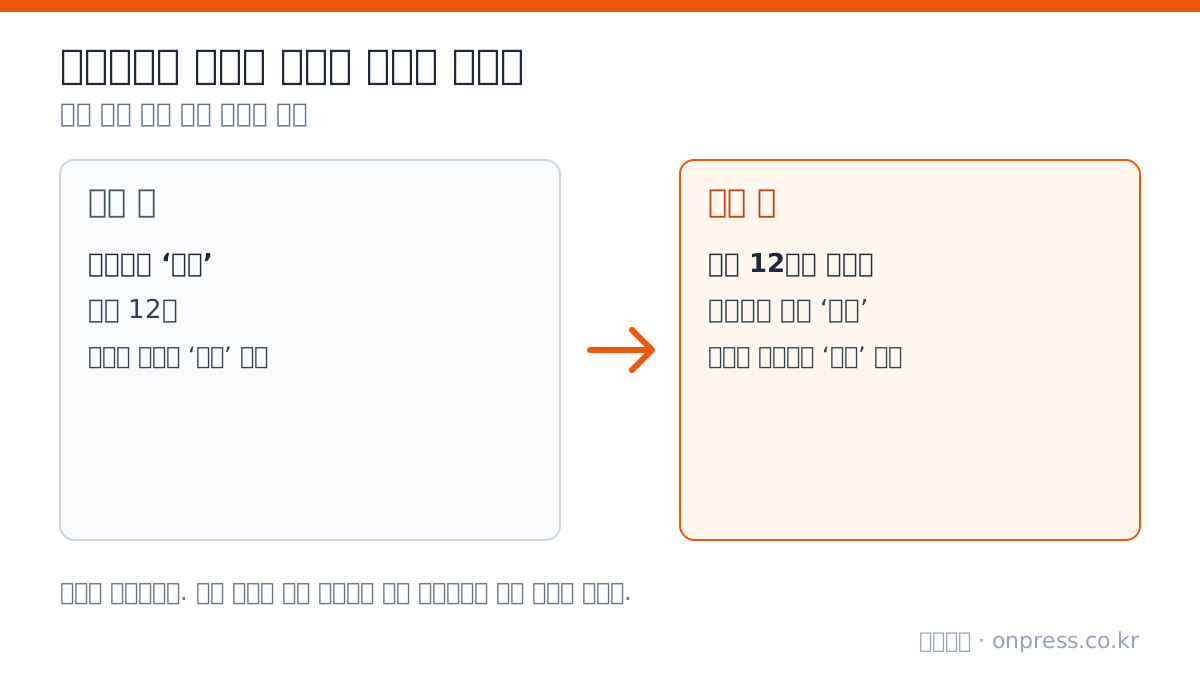
‘삭제’ 버튼은 확인 창 없이 바로 작동하니 누르기 전에 한 번 더 확인하세요. 카테고리를 잘못 지웠다면 같은 이름으로 새로 추가한 뒤, 기사 화면의 ‘카테고리’ 칸에서 다시 골라야 합니다.
6. 만들어 둔 카테고리는 여러 곳에 같이 반영됩니다
카테고리는 사이트 메뉴뿐 아니라 기사 쓰기 화면, AI 편집국 초안, 가져온 기사, 섹션 톱에도 적용되므로 한 번 정리해 두면 여러 곳에 반영됩니다.
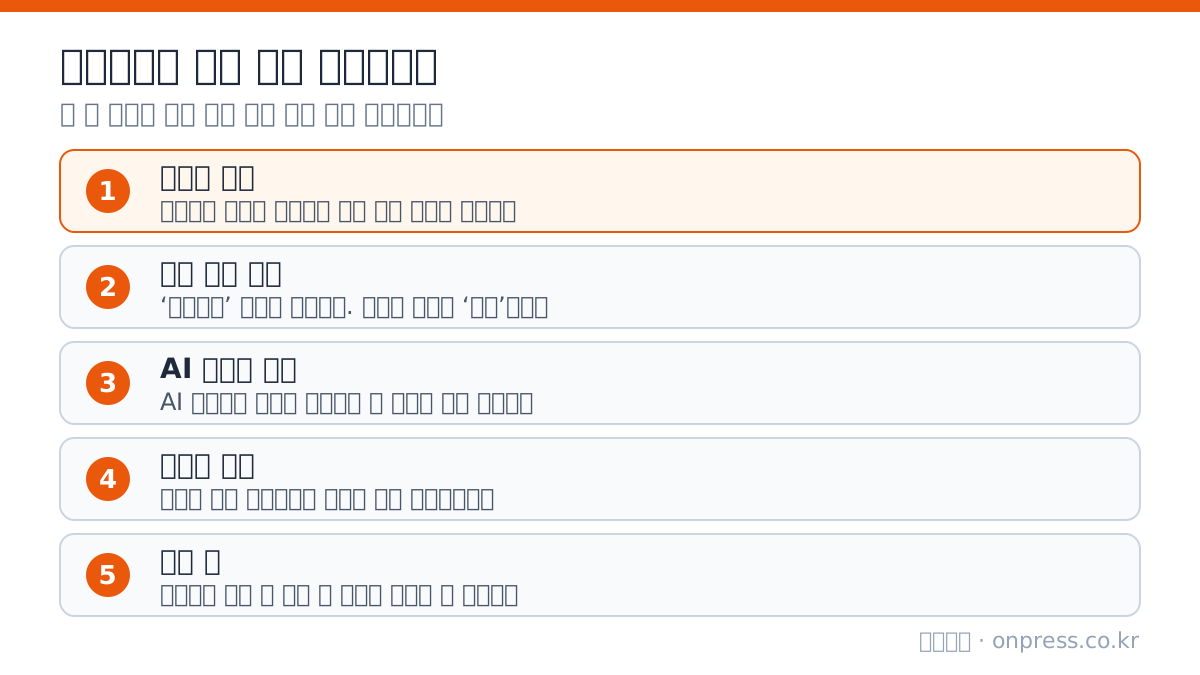
- 기사 쓰기 화면: ‘카테고리’ 칸에서 목록의 카테고리 중 하나를 고릅니다. 고르지 않으면 ‘없음’입니다.
- AI 편집국 초안: AI 편집국이 기사를 쓸 때 신문에 있는 카테고리 가운데 하나를 골라 붙입니다. 맞는 카테고리가 없으면 ‘없음’으로 남습니다.
- 가져온 기사: 다른 곳에서 기사를 가져올 때 섹션 이름이 같은 카테고리가 없으면 새 카테고리가 만들어집니다. 옮기는 방법은 기존 신문 솔루션에서 기사 옮기기 글에 있습니다.
- 섹션 톱: 발행한 기사의 화면에서 ‘섹션 톱으로 걸기’를 누르면 그 기사가 카테고리 화면 맨 위에 나옵니다. 이 버튼은 권한이 있는 계정에만 보입니다.
섹션을 부서처럼 나눠 운영하려면 기자 계정 나누는 법 글을 함께 보세요. ‘부서별 운영’ 방식에서는 카테고리마다 부서 카드가 생깁니다.
7. 이름은 짧게, 독자가 아는 말로 정합니다
카테고리 이름은 독자가 메뉴에서 바로 알아볼 수 있는 짧은 말이 좋습니다. 입력 칸이 30자까지이긴 하지만 메뉴에 나오는 이름이므로 두세 글자면 충분합니다.
지역신문이라면 ‘행정’, ‘의회’, ‘교육’처럼 독자가 관심을 두는 주제를 이름으로 삼으면 됩니다. 전문지라면 ‘정책’, ‘산업’, ‘인터뷰’처럼 그 업계에서 흔히 쓰는 말이 좋습니다. 온프레스의 기본 카테고리도 이런 이름으로 되어 있으니, 그대로 두거나 조금만 다듬어도 충분합니다.
근거
- 온프레스 스튜디오 ‘설정’ › ‘카테고리 설정’ 화면: 이름 저장, ‘↑’·‘↓’, 삭제, 추가 (2026년 11월 15일 기준)
- 온프레스 신문 가입 단계: 분야에 따른 기본 카테고리 생성
- 온프레스 기사 쓰기 화면의 ‘카테고리’ 칸과 기사 화면의 ‘섹션 톱으로 걸기’
- 온프레스 스튜디오 ‘포털 제휴’ 화면의 ‘분야별 비율’ 항목
온프레스는 가입하면 분야에 맞는 카테고리가 갖춰진 신문 사이트가 바로 만들어지고, 받은 보도자료는 AI 편집국이 초안으로 써서 발행인의 확인을 기다립니다. 라이트 요금제는 월 49,000원(VAT 별도)입니다. 먼저 내 신문이 어떤 모습일지 보려면 쇼룸이나 무료 진단을 열어 보시고, 바로 시작하려면 온프레스에 가입하세요.