기자가 쓴 기사나 AI 편집국이 쓴 초안을 신문에 내보내기 전에 누가 어떻게 확인하는지 궁금하다면 이 글이 도움이 됩니다. 이 글은 2026년 11월 14일 기준으로 온프레스 스튜디오의 ‘승인 대기’ 화면에서 기사를 발행하고 반려하는 순서를 화면의 버튼 이름 그대로 설명합니다.
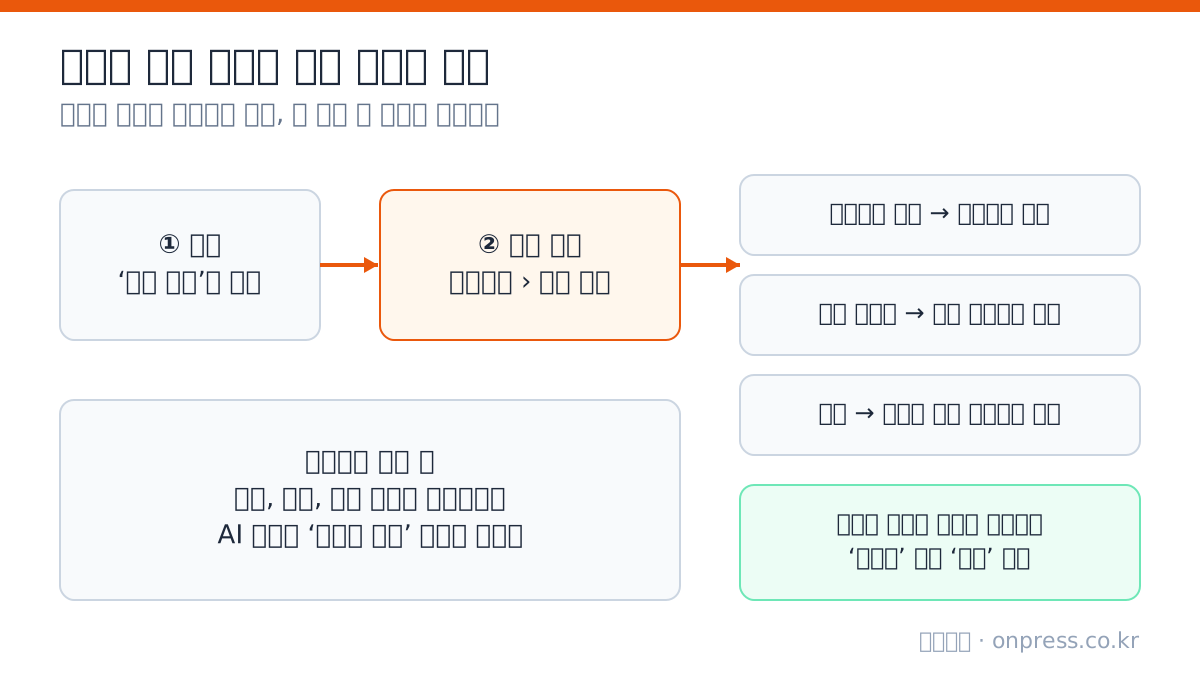
1. 승인 대기는 ‘기사작성’ 메뉴 안에 있습니다
승인 대기 기사는 스튜디오 ‘기사작성’ 목록 위의 ‘승인 대기’ 칸에 모입니다. 이 줄에는 ‘승인 대기’, ‘작성 중’, ‘예약’, ‘전체’ 칸이 있고 칸마다 기사 수가 함께 나옵니다. 데스크와 발행인이 ‘승인 대기’를 누르면 기사 목록 대신 읽기 편한 승인 대기 화면이 나옵니다.
제목 줄의 ‘기사작성’을 누르면 필터 없는 처음 목록으로 돌아갑니다. 승인 요청 메일에 있는 ‘승인 대기에서 보기’ 버튼도 같은 화면의 해당 기사로 이동합니다.
2. 기자가 ‘승인 요청’을 누르면 데스크에 메일이 발송됩니다
기자 계정에는 ‘발행’ 버튼이 없고 ‘승인 요청’ 버튼이 있습니다. 기자가 이 버튼을 누르면 기사가 승인 대기로 옮겨지고, 다음에 판단할 사람에게 ‘[신문 이름] 승인 요청: 기사 제목’이라는 제목의 메일이 발송됩니다. 기사를 올린 사람 본인에게는 메일이 발송되지 않습니다.
승인 요청을 한 뒤에는 기사가 자동 저장되지 않습니다. 기자가 내용을 더 고쳤다면 ‘고친 내용 저장’을 눌러야 데스크 화면에 반영됩니다. 자동 저장의 규칙은 기사 자동 저장과 예약 발행 글에서 설명합니다.
3. 화면은 왼쪽 목록과 오른쪽 기사로 나뉩니다
승인 대기 화면의 왼쪽에는 기다리는 기사 목록이, 오른쪽에는 선택한 기사의 본문이 나옵니다. 목록은 최근에 고친 기사가 위에 있고, 처음에는 가장 위의 기사가 열려 있습니다.
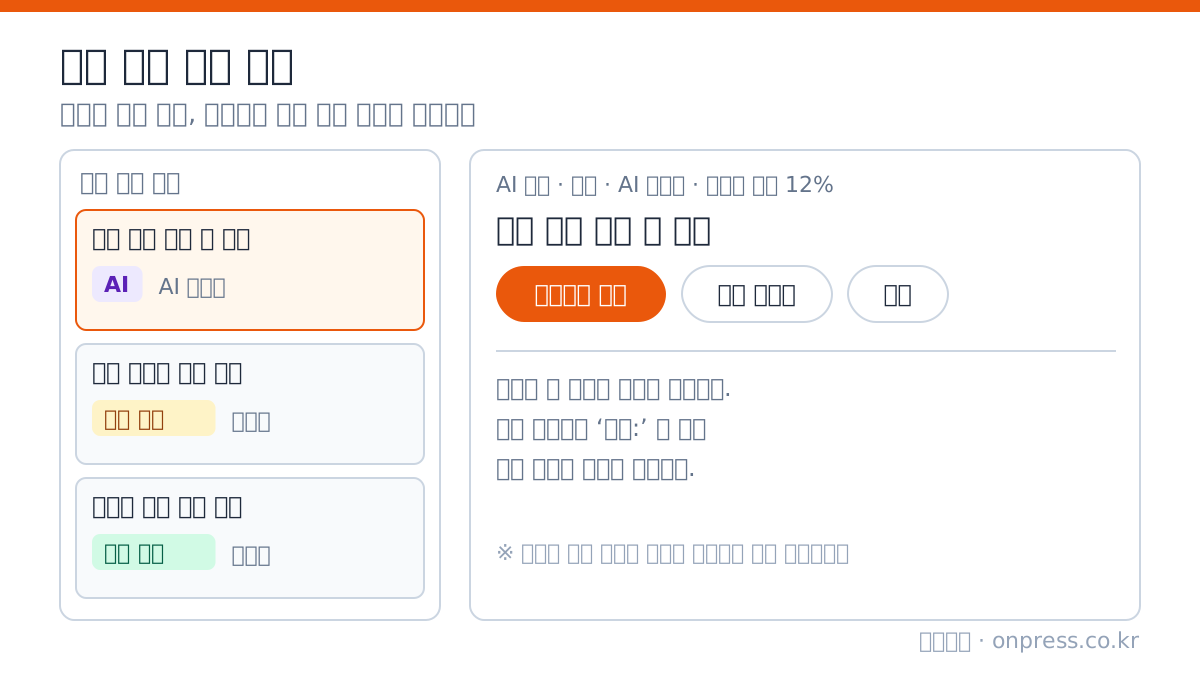
- ‘AI’ 표시: AI 편집국이 쓴 초안입니다. 쓴 사람 칸에는 ‘AI 편집국’이라고 나옵니다.
- ‘다시 올림’ 표시: 반려했던 기사를 기자가 고쳐서 다시 올린 것입니다.
- ‘부장 승인’ 표시: 부장이 1차로 승인해서 편집국장의 발행을 기다리는 기사입니다.
- ‘원문과 겹침’ 숫자: AI 초안이 원문과 얼마나 겹치는지 보여 줍니다. 숫자의 뜻은 원문과 문장 겹침 확인하는 법 글에 있습니다.
- ‘자료:’ 한 줄: 기사 맨 아래에 출처 이름과 링크가 나옵니다. 링크를 눌러 원문과 맞는지 확인할 수 있습니다.
4. 기사를 읽은 뒤 고르는 버튼은 세 가지입니다
기사 제목 아래에는 ‘승인하고 발행’, ‘직접 고치기’, ‘반려’ 버튼이 있고, 기사를 읽은 뒤 이 가운데 하나를 누르면 됩니다.
- ‘승인하고 발행’: 기사가 바로 독자에게 공개됩니다. 화면 위에 ‘승인하고 발행했습니다. 다음 기사를 보여 드립니다.’라는 안내가 나오고 다음 기사가 열립니다. 기자에게는 ‘[신문 이름] 발행됨: 기사 제목’ 메일이 발송됩니다.
- ‘직접 고치기’: 기사 편집 화면으로 이동합니다. 오탈자나 문장을 직접 고친 뒤 ‘승인하고 발행’을 누르면 됩니다.
- ‘반려’: 기사를 기자에게 돌려보냅니다. 다음 장에서 자세히 설명합니다.
같은 기사를 두 사람이 동시에 처리하면 한쪽에는 ‘발행하지 못했습니다. 이미 처리된 기사이거나 내 담당 섹션이 아닐 수 있습니다.’라는 안내가 나옵니다. 이때는 목록에서 기사가 사라졌는지 확인하세요.
5. 반려할 때는 사유를 적어야 하고 기자에게 그대로 전달됩니다
‘반려’를 누르면 ‘반려 사유’ 칸이 나오고, 사유를 적지 않으면 보낼 수 없습니다. 사유는 최대 1,000자까지 적을 수 있고 적은 그대로 기자에게 전달됩니다.
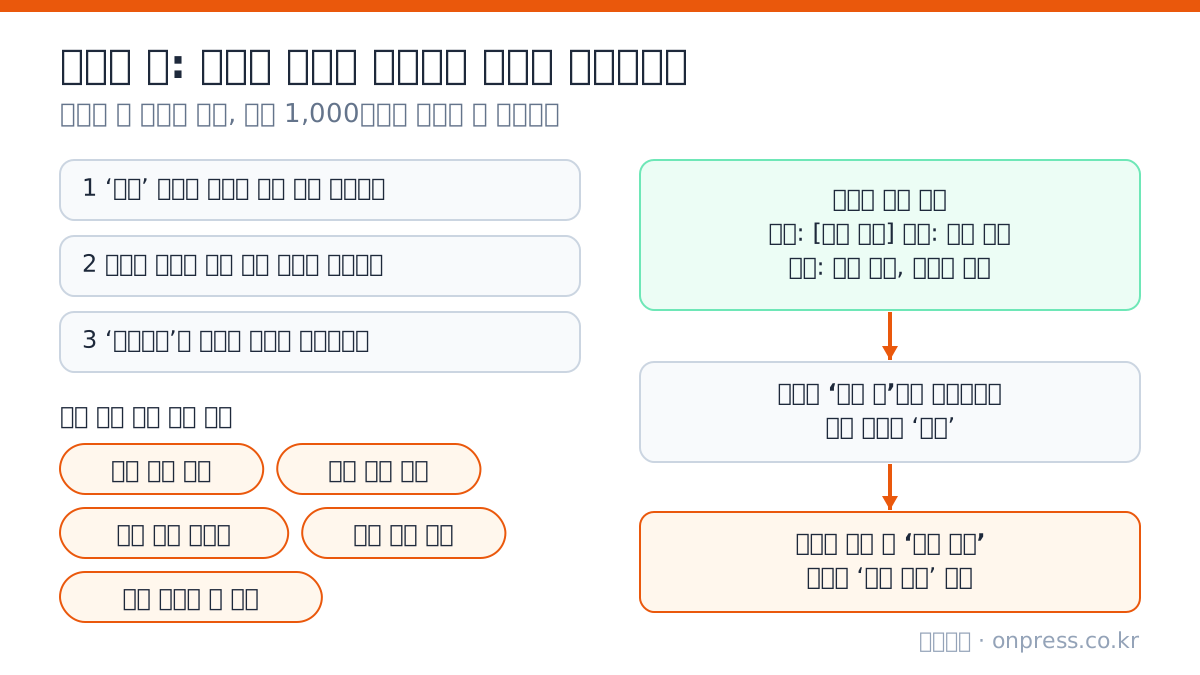
사유 칸 아래에는 ‘출처 확인 필요’, ‘사실 확인 필요’, ‘제목 고쳐 주세요’, ‘사진 권리 확인’, ‘우리 매체와 안 맞음’ 버튼이 있습니다. 누르면 문구가 사유 칸에 한 줄씩 들어갑니다. 여기에 ‘둘째 문단의 인용 출처를 밝혀 주세요’처럼 구체적인 요청을 한 줄 덧붙이면 기자가 고칠 곳을 바로 알 수 있습니다.
‘반려하기’를 누르면 ‘반려했습니다. 기자에게 반려 사유를 메일로 보냈습니다.’라는 안내가 나옵니다. 기자가 받는 메일에는 반려 사유와 ‘기사 고치기’ 버튼이 들어 있고, 기사는 ‘작성 중’ 초안으로 돌아가 기사 목록에는 ‘반려’로 표시됩니다.
기자가 기사를 고쳐 ‘승인 요청’을 다시 누르면 승인 대기 목록에 ‘다시 올림’ 표시가 붙고, 기사 위에는 ‘지난번 반려 사유’가 나옵니다. 데스크는 그 사유를 보면서 요청한 부분이 고쳐졌는지 바로 확인할 수 있습니다.
6. 부장과 편집국장이 나뉜 신문은 2단계로 승인합니다
조직을 부서별로 운영하면 부장은 맡은 섹션의 승인 대기 기사만 보고, 발행 권한이 없으면 ‘승인하고 발행’ 대신 ‘부장 승인 (국장에게 올리기)’ 버튼이 나옵니다. 이 버튼을 누르면 기사에 ‘부장 승인’ 표시가 붙고, 편집국장 쪽에 승인 요청 메일이 발송됩니다.
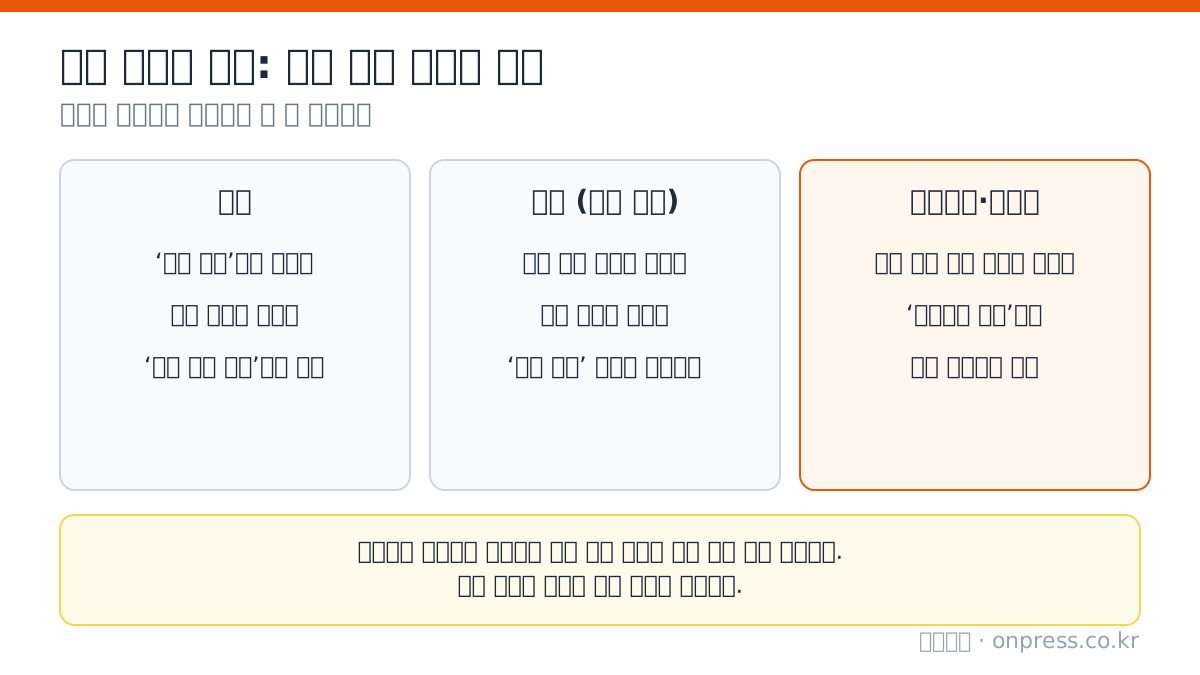
혼자 운영하는 신문이나 작은 팀 신문은 부서 단계 없이 한 번의 승인으로 끝납니다. 조직 구성과 역할의 차이는 인터넷신문 기자 계정 나누는 법 글에서 설명합니다.
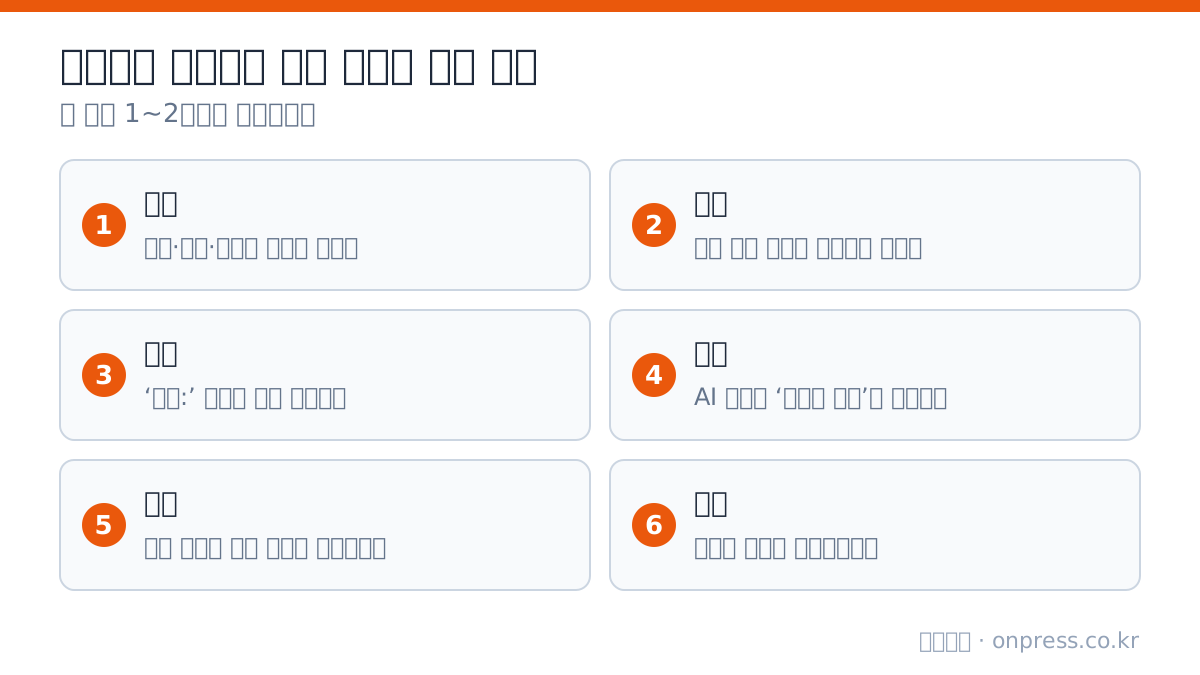
7. 발행을 누르기 전에 여섯 가지를 확인하세요
승인하고 발행한 기사는 바로 독자에게 보이므로, 누르기 전에 제목과 숫자, 출처, 사진 권리의 여섯 가지만 확인하면 사고를 크게 줄일 수 있습니다.
근거
- 온프레스 스튜디오 ‘기사작성’의 ‘승인 대기’ 화면: 기사 목록, ‘승인하고 발행’·‘직접 고치기’·‘반려’ 버튼, 반려 사유 칸과 빠른 사유 버튼 (2026년 11월 14일 기준)
- 온프레스 스튜디오 기사 쓰기 화면의 ‘승인 요청’·‘고친 내용 저장’ 버튼
- 기자와 데스크 사이에 발송되는 ‘승인 요청’·‘발행됨’·‘반려’ 안내 메일의 제목과 내용
- 온프레스 요금제 안내: 프리미엄 요금제의 완전 자동 발행 설정
온프레스는 가입하면 신문 사이트가 바로 만들어지고, 받은 보도자료는 AI 편집국이 초안으로 써서 발행인의 확인을 기다립니다. 라이트 요금제는 월 49,000원(VAT 별도)입니다. 먼저 내 신문이 어떤 모습인지 보려면 무료 진단이나 쇼룸을 열어 보시고, 바로 시작하려면 온프레스에 가입하세요.