기사를 잘못 고치거나 지웠을 때 가장 먼저 필요한 것은 침착함이고, 그다음 필요한 것은 어디로 가야 하는지 아는 일입니다. 이 글은 2026년 11월 12일 기준으로 온프레스 인터넷신문에서 잘못 고친 기사를 수정 이력으로 되돌리는 방법과, 지운 기사를 휴지통에서 되살리는 방법을 화면의 버튼 이름 그대로 설명합니다.
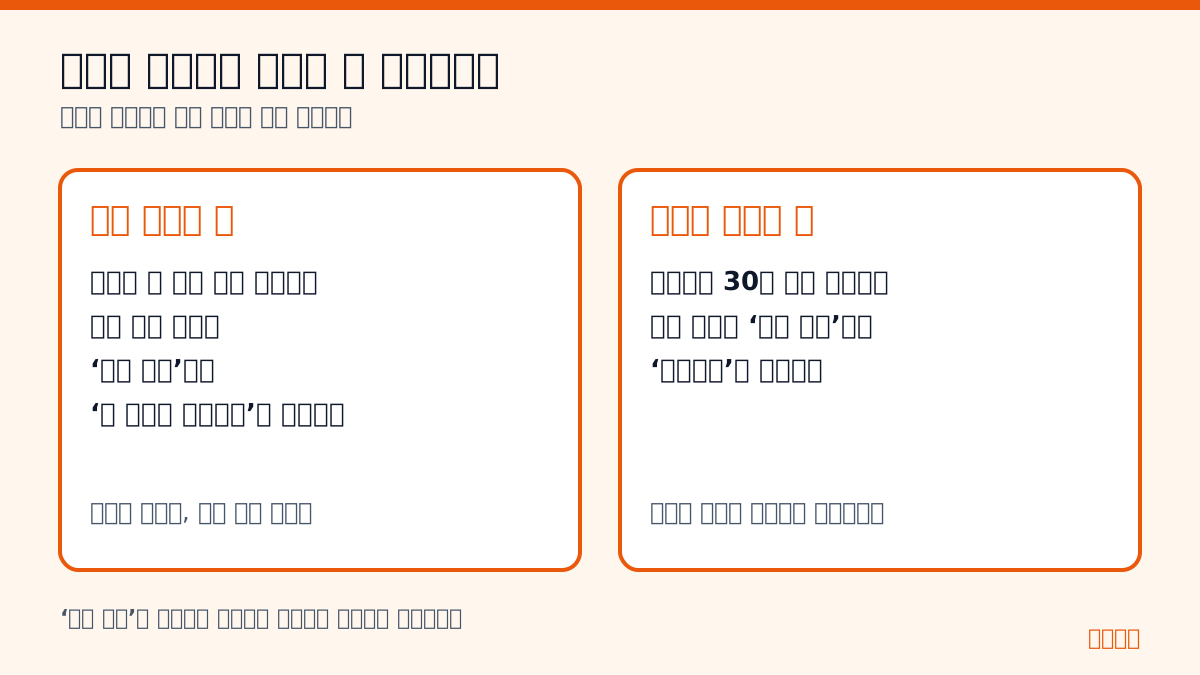
1. 되돌리는 방법은 고쳤는지 지웠는지에 따라 둘로 나뉩니다
글을 잘못 고쳤다면 기사 화면 아래의 ‘수정 이력’을, 기사를 지웠다면 왼쪽 메뉴의 ‘작업 기록’에 있는 휴지통을 찾아가면 됩니다. 두 곳은 서로 다른 화면이어서, 어느 쪽인지 먼저 정하면 헤맬 일이 없습니다.
휴지통이 있는 ‘작업 기록’은 데스크와 발행인이 보는 화면입니다. 왼쪽 메뉴에 ‘작업 기록’이 보이지 않는 계정은 권한이 없는 것이므로, 발행인이나 데스크에게 부탁하세요. 수정 이력은 데스크와 발행인이 이용할 수 있고, 기자 계정은 자기가 쓴 초안에서 이용할 수 있습니다.
2. 잘못 고쳤다면 ‘수정 이력’에서 예전 판으로 돌아갑니다
잘못 고친 글은 기사 화면 맨 아래의 ‘수정 이력’을 펼쳐 ‘이 판으로 되돌리기’를 누르면 예전 판으로 돌아갑니다. 온프레스는 기사를 저장할 때마다 고치기 전 판을 이력에 남겨 두기 때문입니다.
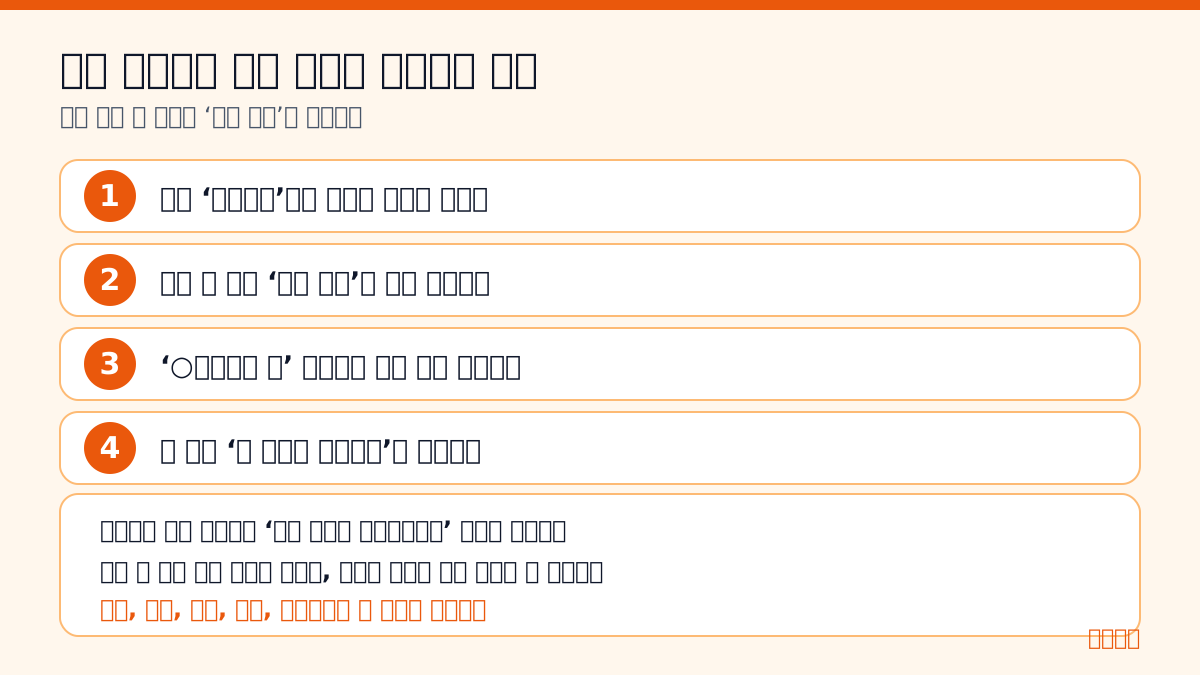
- 왼쪽 ‘기사작성’ 메뉴에서 되돌릴 기사를 엽니다.
- 화면 맨 아래의 ‘수정 이력’을 눌러 펼칩니다. 제목 옆에 이력 건수가 나옵니다.
- ‘○시까지의 판’이라고 적힌 줄 가운데 돌아가고 싶은 판을 찾습니다. 줄마다 그 판의 제목이 함께 나옵니다.
- 그 줄의 ‘이 판으로 되돌리기’를 누릅니다.
누르면 바로 저장되고 ‘예전 판으로 되돌렸습니다. 바로 전 판은 수정 이력에 남아 있습니다.’라는 안내가 나옵니다. 되돌려도 바로 전 판이 이력에 남으므로, 되돌린 뒤 마음이 바뀌면 그 판으로 다시 돌아올 수 있습니다.
예를 들어 본문의 세 문단을 지우고 저장했다가 다음 날 그 문단이 필요해졌다면, 수정 이력에서 그 문단이 있던 시각의 판을 찾아 되돌리면 됩니다. 이 예시는 설명을 위해 만든 것입니다.
되돌아가는 것은 제목, 부제, 요약, 본문, 바이라인입니다. 대표 이미지와 섹션, 검색 설명은 지금 값 그대로입니다. 이미 발행한 기사를 되돌리면 독자 화면의 글도 바뀌므로, 어느 판인지 제목과 시각을 한 번 더 보고 누르세요.
3. 수정 이력에는 최근 30건까지 나옵니다
수정 이력은 직접 저장하거나 발행할 때마다 고치기 전 판이 쌓이고, 화면에는 최근 30건까지 나옵니다. 건수가 30건에 이르면 제목 옆 표시가 ‘30건 이상’으로 바뀝니다.
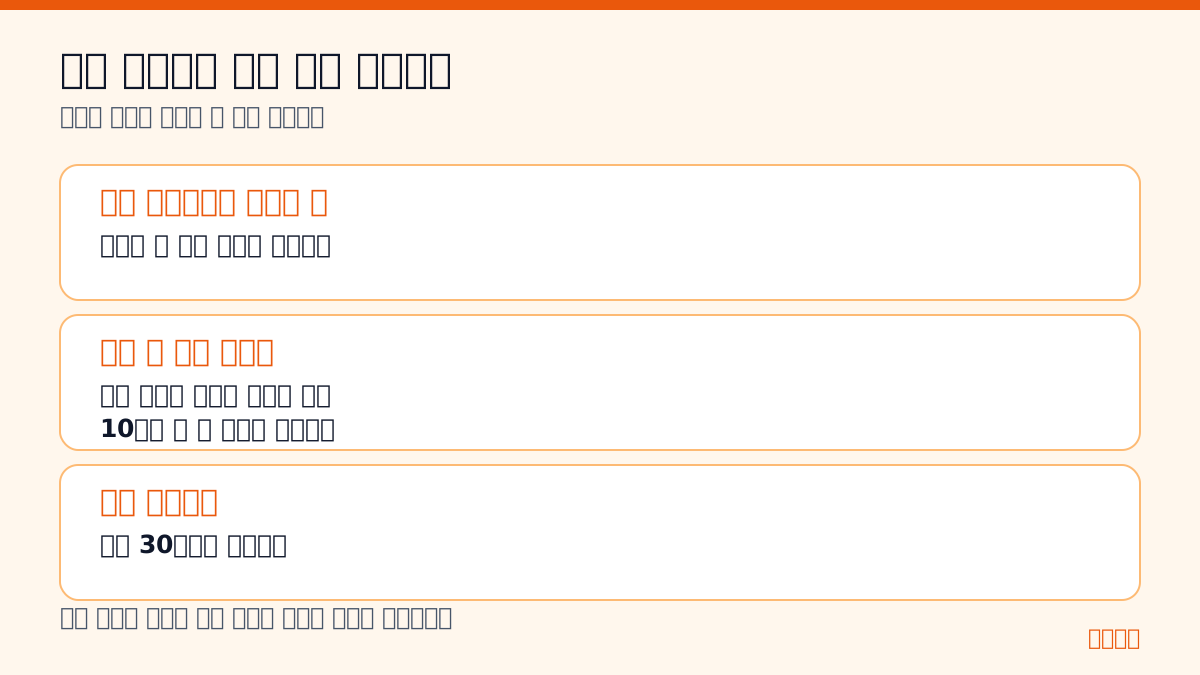
작성 중인 기사는 30초마다 자동으로 저장되는데, 그때마다 이력이 하나씩 생기면 정작 필요한 판을 찾기 어렵습니다. 그래서 같은 사람이 이어서 고치는 동안에는 이력을 10분에 한 번 정도만 남깁니다. 자동 저장이 어떻게 작동하는지는 기사 자동 저장과 예약 발행 글에 있습니다.
4. 지운 기사는 휴지통에서 30일 안에 되살릴 수 있습니다
기사를 지우면 독자 화면에서는 바로 사라지지만 완전히 없어지는 것은 아니고, 휴지통에 30일 동안 보관됩니다. 기사 화면의 ‘삭제’를 누르면 ‘휴지통으로 옮기기’ 버튼이 나오고, 그 위에 독자 화면에서 바로 사라지며 30일 안에 작업 기록에서 되살릴 수 있다는 안내가 함께 나옵니다.
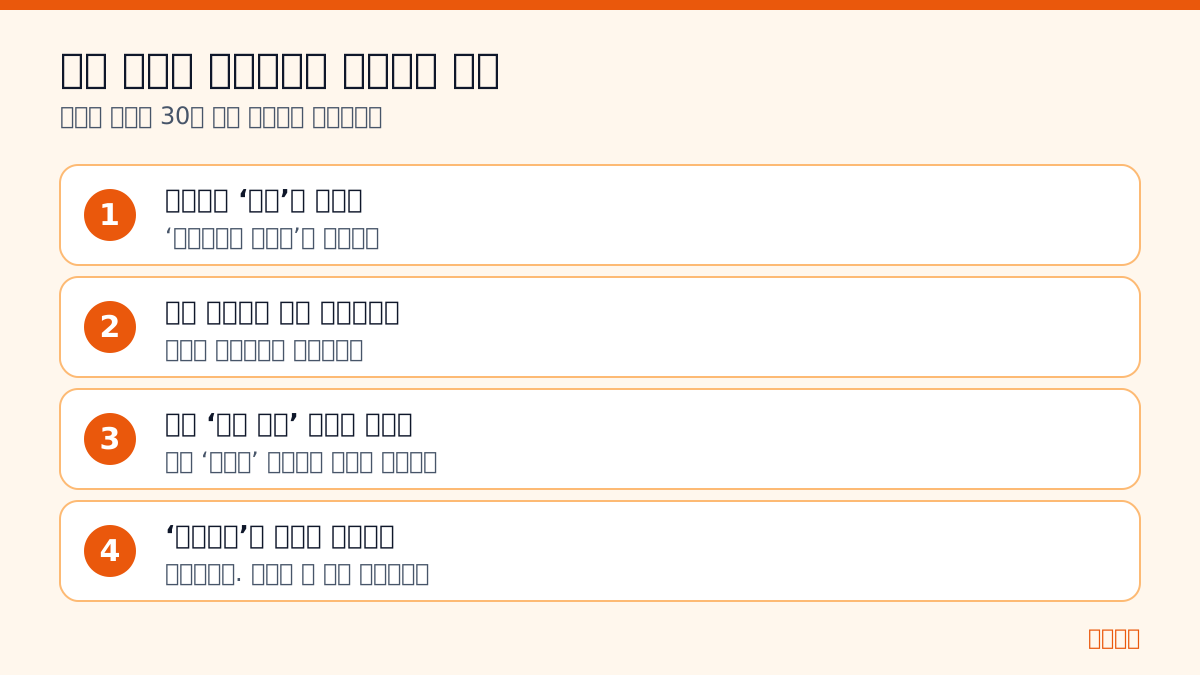
- 왼쪽 메뉴의 ‘작업 기록’을 누릅니다. 맨 위에 ‘휴지통 ○건’ 목록이 있습니다.
- 지운 기사를 찾습니다. 줄마다 제목과 함께 지운 시각, 지운 사람의 이름이 나옵니다.
- 그 줄의 ‘되살리기’를 누릅니다.
- ‘되살렸습니다. 초안으로 돌아갔으니 확인한 뒤 다시 발행해 주세요.’라는 안내가 나오면 끝입니다.
‘작업 기록’의 ‘최근 기록’에는 발행, 발행 취소, 삭제, 되살림이 누가 언제 했는지 자동으로 남습니다. 기사가 왜 사라졌는지 알고 싶을 때도 이곳을 보면 됩니다.
5. 되살린 기사는 초안으로 돌아오므로 다시 발행해야 합니다
되살린 기사는 발행 상태가 아닌 초안으로 돌아오기 때문에, 내용을 확인하고 ‘발행’을 눌러야 독자에게 보입니다.
되살리지 못하는 경우도 있습니다. 같은 주소의 기사가 이미 있으면 ‘같은 주소의 기사가 이미 있어 되살리지 못했습니다.’라는 안내가 나옵니다. 또 내 담당 섹션의 기사가 아니면 ‘되살리지 못했습니다. 내 담당 섹션의 기사인지 확인해 주세요.’라는 안내가 나옵니다. 이럴 때는 해당 섹션 데스크나 발행인에게 부탁하세요.
화면에 안내된 보관 기간은 30일입니다. 30일이 지난 뒤에도 되살릴 수 있는지는 화면에 나오지 않으므로, 지운 기사가 필요하다면 서두르는 것이 안전합니다.
6. 독자 화면에서만 내리고 싶다면 삭제하지 말고 ‘발행 취소’를 이용하세요
발행한 기사를 잠시 내리기만 하려면 삭제보다 ‘발행 취소’가 낫습니다. 기사를 열어 ‘수정하기’를 누르면 보이는 ‘발행 취소’ 버튼을 누르면 기사가 초안으로 돌아가고, 독자 화면에서는 내려갑니다. 기사는 지워지지 않고 그대로 남습니다.
사실이 틀려서 고쳐야 하는 기사라면 내리지 말고 고쳐서 ‘수정 반영’을 누르는 방법도 있습니다. 정정보도 같은 법적 절차는 이 글에서 다루지 않으니, 필요하면 관할 기관에 확인하세요.
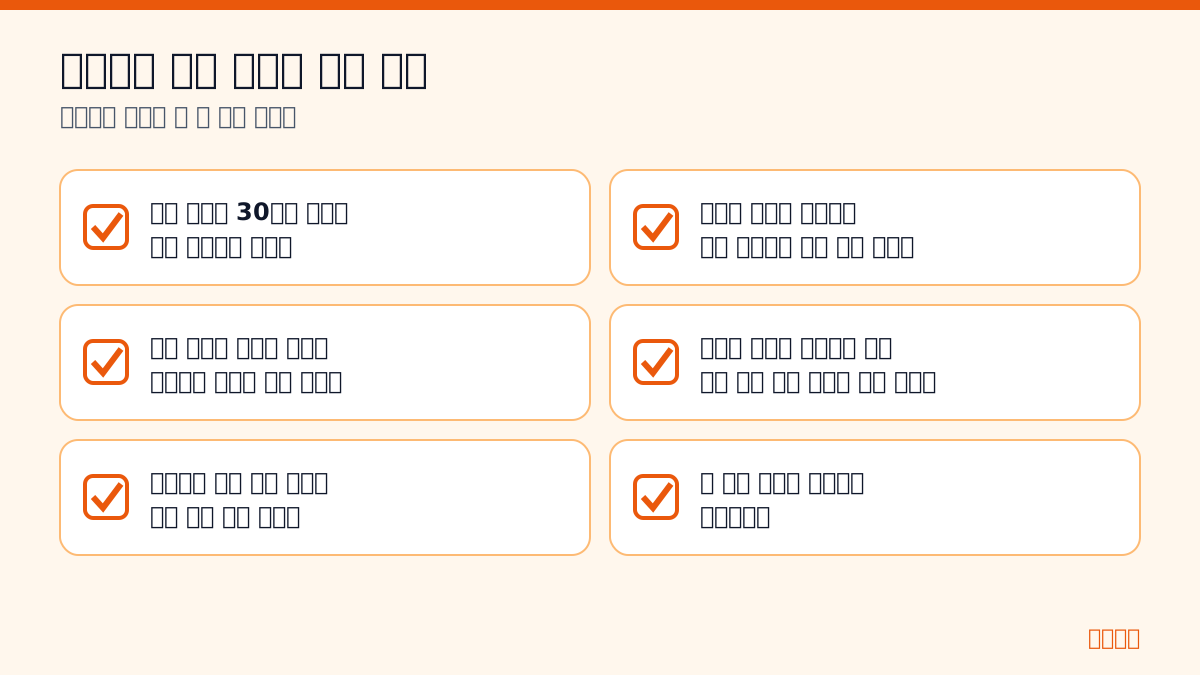
7. 되돌리기 전에 여섯 가지를 확인하세요
급할수록 잘못된 판을 되돌리기 쉬우므로, 누르기 전에 아래 여섯 가지를 한 번 읽어 보세요.
기자와 데스크의 역할을 나누는 방법은 인터넷신문 기자 계정 나누는 법 글에 있습니다.
근거
- 온프레스 스튜디오 기사 화면의 ‘수정 이력’ 목록과 ‘이 판으로 되돌리기’ 버튼, 안내 문구 (2026년 11월 12일 기준)
- 온프레스 스튜디오 ‘작업 기록’ 화면의 휴지통 목록과 ‘되살리기’ 버튼, 되살리기 결과 안내 문구
- 온프레스 기사 삭제 확인 창의 ‘휴지통에 30일 동안 보관’ 안내, 자동 저장 때 수정 이력을 10분에 한 번 정도만 남기는 동작
온프레스는 가입하면 신문 사이트가 바로 만들어지고, 받은 보도자료는 AI 편집국이 초안으로 써서 발행인의 확인을 기다립니다. 라이트 요금제는 월 49,000원(VAT 별도)입니다. 내 신문이 어떤 모습인지 먼저 보려면 무료 진단이나 쇼룸을 열어 보시고, 바로 시작하려면 온프레스에 가입하세요.