온프레스에 가입해 신문을 만들면 사이트가 곧바로 열립니다. 그래서 처음 오신 분은 “이제 뭘 해야 하지?” 하고 멈추기 쉽습니다. 이 글은 가입 직후의 첫 30분 동안 어떤 화면이 나오고, 무엇은 지금 하고 무엇은 나중에 해도 되는지를 순서대로 알려 드립니다. 설명은 모두 2026년 11월 6일 기준 화면에 맞췄습니다.
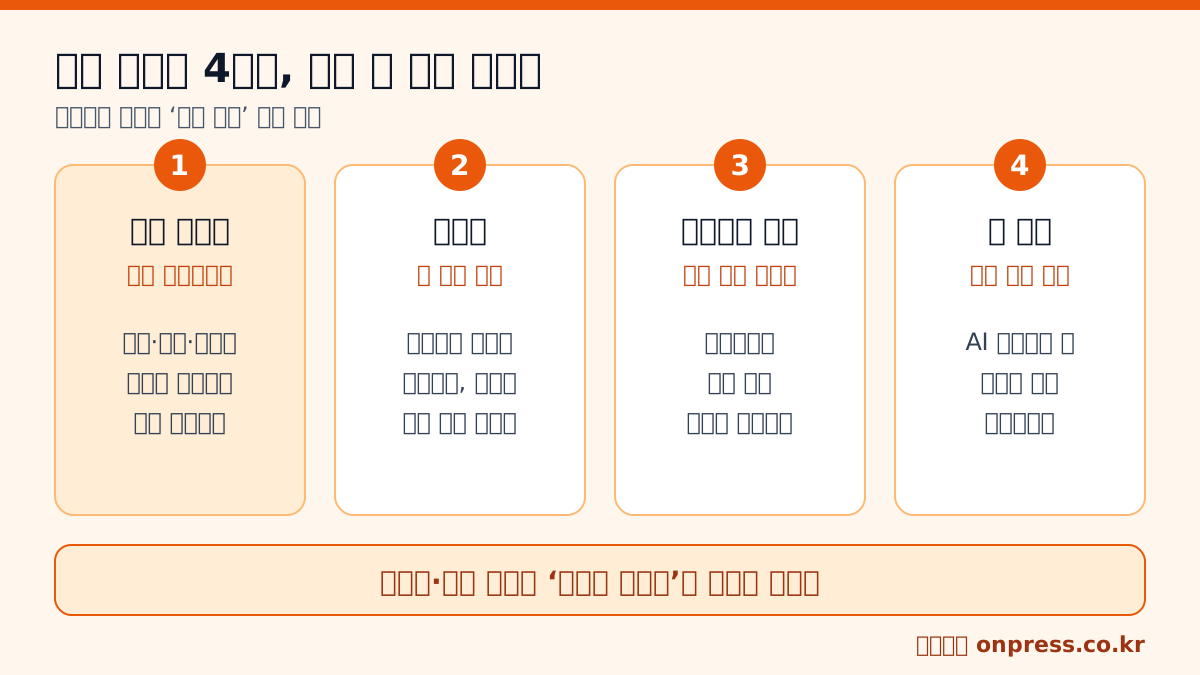
1. 신문을 만들면 ‘창간 준비’ 화면으로 안내합니다
신문을 만들면 내 신문 첫 화면에 ‘창간을 축하합니다’ 창이 한 번 뜨고, 여기서 ‘설정으로 이동’을 누르면 창간 준비 화면으로 넘어갑니다. 창간 준비 화면에는 ‘신문 만들기, 도메인, 보도자료 메일, 첫 기사’ 네 칸이 위쪽에 표시됩니다.
창을 닫고 사이트부터 둘러봐도 됩니다. ‘사이트 먼저 둘러보기’를 누르면 화면 위쪽에 ‘창간 준비가 남았습니다’ 줄이 남고, 거기에도 ‘설정으로 이동’이 있습니다. 창간 준비 화면은 발행인만 볼 수 있습니다. 기자나 데스크 계정으로 들어가면 대시보드로 이동합니다.
2. 도메인은 있으면 연결하고, 없으면 임시 주소를 이용합니다
도메인 단계는 ‘내 도메인(www.내신문.co.kr)이 있나요?’에 답하는 화면이고, 도메인이 없어도 신문은 이미 임시 주소로 열려 있으므로 그냥 넘어가도 됩니다. 있다면 주소를 입력하는 것으로 시작합니다.
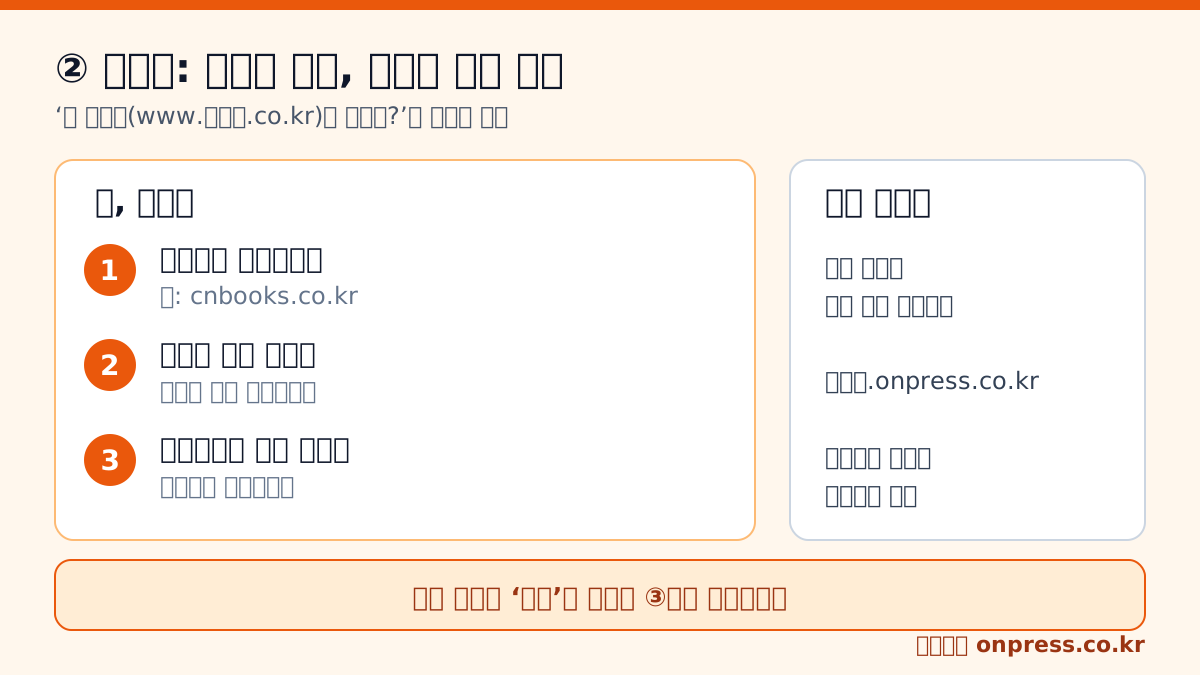
‘네, 있어요’를 고르고 도메인을 입력하면, 가비아나 카페24 같은 도메인 회사 화면에 입력할 값을 한 줄씩 보여 줍니다. 값을 입력하고 나면 온프레스가 연결 상태를 자동으로 확인하고, 연결되면 메일로 알려 줍니다. 반영을 기다리지 않고 ‘다음’으로 넘어가도 됩니다. 연결이 끝나면 임시 주소로 들어온 독자도 내 도메인으로 넘어가므로, 이미 임시 주소를 알린 곳이 있어도 걱정하지 않아도 됩니다. 구입한 도메인을 연결하는 자세한 순서는 인터넷신문 도메인 연결하는 법에, 신문 주소를 정하는 요령은 인터넷신문 도메인 이름 정하는 법에 있습니다.
3. 보도자료 메일은 도메인 메일이 원칙이고, 온프레스 주소는 임시입니다
보도자료를 받을 메일 주소는 신문 도메인으로 만든 press@내신문.co.kr 같은 주소를 원칙으로 삼고, press@주소.onpress.co.kr은 가입하면 바로 쓸 수 있는 임시·보조 주소로 보시면 됩니다. 명함과 기관 미디어 리스트에 신문 이름이 들어간 주소가 찍히는 편이 발행인에게 유리하기 때문입니다.
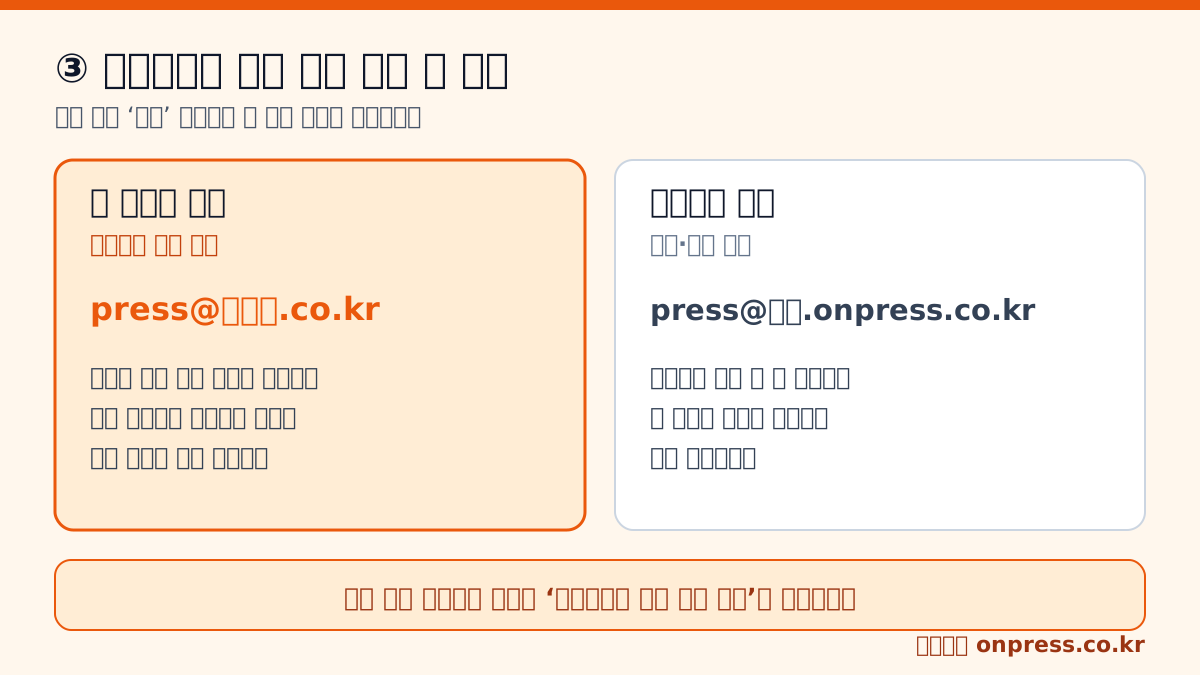
이 화면에서는 ‘온프레스 주소로 바로 받기’가 먼저 보이고 ‘복사’ 버튼이 있습니다. 급하면 이 주소를 기관 홍보 담당자에게 알려도 됩니다. 도메인 메일로 바꾸려면 ‘내 도메인 메일(press@…)로 받기’를 고르세요. 도메인을 먼저 연결해 두어야 이 칸에서 고를 수 있습니다.
- 이 도메인으로 된 회사 메일이 있다면: 회사 메일에서 press@내신문.co.kr로 온 메일을 온프레스 주소로 자동 전달하도록 설정합니다. 메일 서비스별 순서는 보도자료 메일 주소 연결하는 법에 있습니다.
- 회사 메일 서비스가 없다면: ‘없어요’를 고르고 ‘온프레스가 대신 받기 시작’을 이용할 수 있습니다. 단, 신문 주소를 news.내신문.co.kr처럼 앞에 이름이 붙은 주소로 연결했거나 그 도메인에 이미 메일 서비스가 연결되어 있으면 이 방법은 이용할 수 없고, 화면이 자동 전달을 안내합니다.
4. 첫 기사는 AI 편집국이 이미 쓰고 있습니다
결제하면 AI 편집국이 분야에 맞는 기관 보도자료 피드를 켜고 첫 초안을 최대 3건 쓰므로, 마지막 단계에서 발행인은 쓰는 일이 아니라 읽고 정하는 일을 하면 됩니다. 몇 분이면 끝나고, 기사를 쓰는 동안 이 화면에는 ‘AI 편집국이 첫 기사를 쓰고 있습니다’ 안내가 나옵니다.
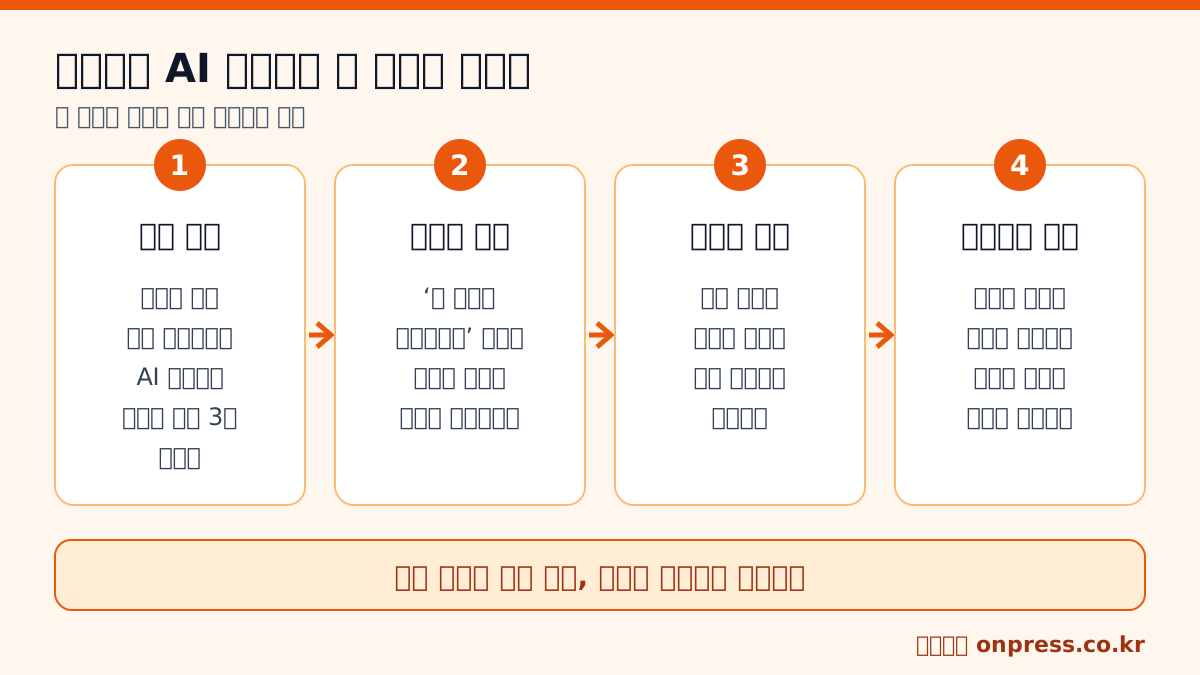
- 가입한 이메일 주소로 ‘[온프레스] 신문 이름 첫 기사 N건이 나왔습니다’ 메일이 도착합니다.
- 메일의 ‘첫 기사 확인하기’ 또는 화면의 ‘첫 기사 확인하기’ 버튼으로 데스크로 이동합니다.
- 초안을 읽습니다. 고칠 곳이 있으면 고쳐도 됩니다.
- ‘승인하고 발행’을 누르면 신문에 실립니다.
기사를 열면 위쪽에 ‘AI가 쓴 초안입니다’ 표시와 출처, 원문과 문장이 겹치는 비율이 나옵니다. 날짜·숫자·인용은 원문과 대조를 마쳤지만, 발행 전에 한 번 읽어 달라는 안내도 함께 나옵니다. 보도자료가 분야와 맞지 않으면 초안이 나오지 않을 수 있는데, 그때는 ‘AI 편집국 열기’ 버튼으로 이동해 취재 키워드를 확인하세요. 키워드 고르는 요령은 AI 편집국 취재 키워드 정하는 법에 있습니다.
5. 넘긴 일은 대시보드 ‘창간 준비’ 목록에서 마무리합니다
‘나중에 할게요’로 넘긴 단계는 사라지지 않고, 스튜디오 대시보드의 ‘창간 준비’ 목록에 남습니다. 목록에서 끝낸 일에는 체크가 붙고, 위쪽에는 몇 단계를 마쳤는지가 퍼센트로 나옵니다.
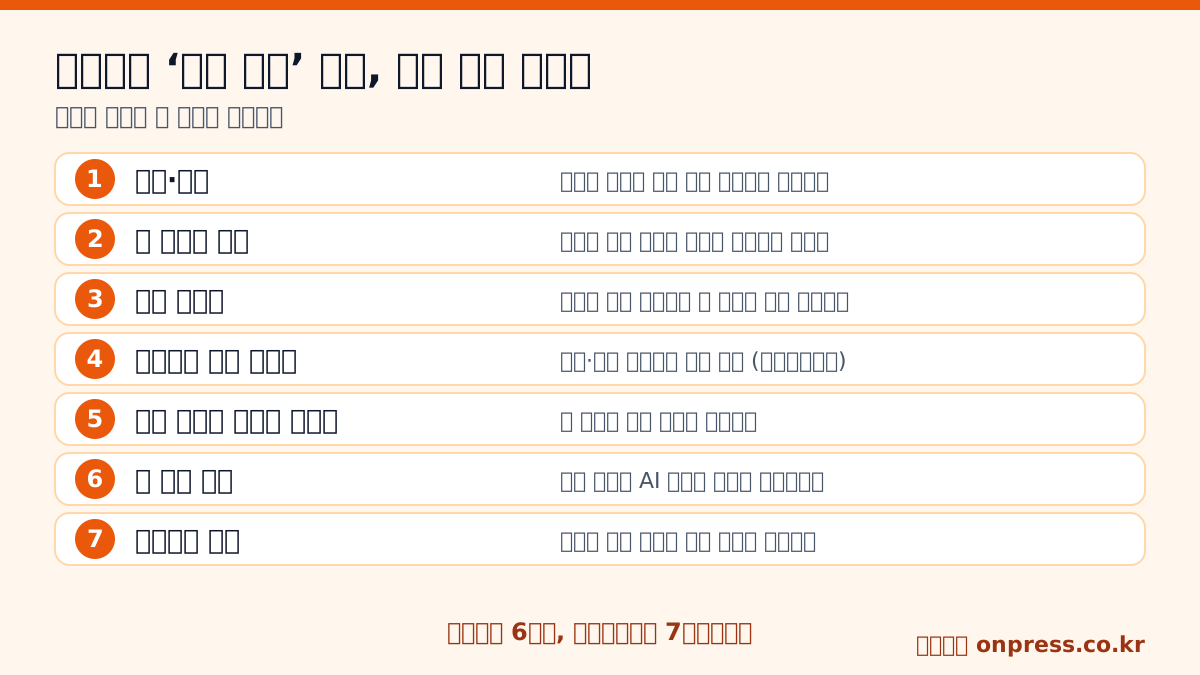
마지막 일곱째 단계는 ‘등록번호 넣기’입니다. 시·도에서 받은 인터넷신문 등록번호를 넣으면 신문 하단과 소개 화면에 나옵니다. 신문은 첫 결제를 하면 등록번호가 없어도 독자에게 공개되고, 번호를 넣기 전까지 스튜디오 맨 위에 ‘등록번호 넣기’ 알림이 계속 뜹니다. 등록증을 기다리는 동안 숨겨 두고 싶다면 설정의 ‘등록 정보’ 탭에서 ‘사이트 공개’를 끄세요. ‘창간 준비 중’ 화면으로 바뀌고 검색엔진에도 노출되지 않습니다. 인터넷신문 등록은 발행인의 의무이고, 등록 전 발행에 따른 책임은 발행인에게 있습니다. 등록 절차는 인터넷신문 등록 절차에서 볼 수 있습니다.
6. 첫날 하지 않아도 되는 일도 있습니다
로고와 제호 글자 색, 대표 색, 템플릿은 첫날 꼭 정할 필요가 없고, 대시보드 목록의 ‘제호·로고’ 단계에서 언제든 바꿀 수 있습니다. 기관에 메일 주소를 알리는 일도 서두르지 않아도 됩니다. ‘메일 주소를 기관에 알리기’ 단계는 첫 보도자료 메일이 도착하면 완료로 바뀝니다.
등록번호는 인터넷신문 등록을 마친 뒤에 넣으면 됩니다. 등록증이 나오기 전에는 사이트 공개를 꺼 둔 채 AI 편집국이 쓴 초안을 읽고 발행하며 신문의 모양을 익히는 데 시간을 쓰는 편이 좋습니다. 혼자서 매일 신문을 운영하는 흐름은 1인 언론사 하루 일과에 정리해 두었습니다.
7. 결제는 창간 준비보다 먼저 합니다
요금제를 고르고 카드를 등록하면 그 자리에서 첫 달 요금이 결제되고, 그 뒤 매달 같은 날 결제됩니다. 결제해야 AI 편집국이 기사를 쓰기 시작하고 창간 준비 화면이 열립니다. 가입비·구축비는 0원이고 약정은 없습니다.
근거
- 온프레스 스튜디오 창간 준비 화면, 대시보드 ‘창간 준비’ 목록, 첫 기사 안내 화면 (2026년 11월 6일 기준)
- 온프레스 시작하기: 가입부터 내 신문 열기까지 화면으로 따라 하기
- 보도자료 받는 법: 기관 보도자료 피드와 내 도메인 메일
온프레스는 라이트 월 49,000원, 스탠다드 월 99,000원, 프리미엄 월 199,000원(모두 부가세 별도)에서 이용할 수 있고, 결제하면 AI 편집국이 바로 첫 초안을 씁니다. 운영 중인 신문이 있다면 무료 진단으로 현재 상태를 점검하거나, 샘플 매체를 둘러보거나, 가입해서 시작해 보세요.